Руководство пользователя платформы NeoFamily («EdTech-экосистема для подготовки к экзаменам»)
Редакция от 29.10.2026
1. Термины и определения
Платформа — программное обеспечение «EdTech-экосистема для подготовки к экзаменам» (альтернативное наименование «NeoFamily»), являющееся открытой онлайн-платформой для подготовки к единому государственному экзамену (ЕГЭ).
Пользователь — физическое лицо, получившее доступ к Платформе путём прохождения регистрации.
Разработчик — правообладатель программного обеспечения «EdTech-экосистема для подготовки к экзаменам» — общество с ограниченной ответственностью «НЕОФЭМИЛИ».
ЕГЭ — единый государственный экзамен, форма государственной итоговой аттестации по образовательным программам среднего общего образования.
2. Краткое описание функций Платформы
Функциональные возможности Платформы зависят от роли Пользователя.
Функции, доступные для учеников
- Банк заданий. Огромная база заданий формата ЕГЭ с решениями и ответами практически по всем предметам ЕГЭ. Ученики могут решать задания выборочно, применять фильтры (по темам и разделам согласно кодификатору, по линиям согласно нумерации, по источнику и т. д.). Задания можно добавлять в список избранных, чтобы вернуться к ним позже. Через поиск можно найти задания с интересующими вопросами. Для удобства пользователей поиск по темам чувствителен к синонимам. У каждого задания есть ID — его также можно искать через поиск.
- Варианты ЕГЭ. Большое количество тематических вариантов, собранных нашими методистами и ведущими курсов: демоверсии, авторские пробные варианты, тренировочные варианты, тематические тесты и др. Всё в открытом доступе, с решениями и ответами. Раздел даёт возможность решать интересующие варианты.
- Умный справочник. Широкая открытая база знаний (статьи) по теории, необходимой для сдачи ЕГЭ практически по всем предметам. Содержит исчерпывающую информацию и авторские иллюстрации. Прочитанные статьи можно отмечать. Ко многим статьям прикреплены тесты для закрепления материала.
- Портфель. Возможность собирать задания в группы для дальнейшей отработки (решения), создания вариантов, изучения.
- Умное повторение. Раздел, в котором пользователь может создавать карточки и колоды для отработки (повторения) изучаемого материала или использовать карточки, созданные другими пользователями. Карточки можно собирать в колоды по темам. Алгоритм работает по принципу интервального повторения и настроен на эффективное повторение через интервалы времени в зависимости от объёма усвоенного материала.
- Мои варианты. Пользователь может создавать и хранить собственные варианты, делиться ими с другими пользователями, решать и оценивать себя по ключам в заданиях.
- Нейротест. Алгоритм, который автоматически формирует ежедневный тест на основе данных об ошибках, допущенных пользователем, в выбранном уровне сложности. Функция позволяет сфокусироваться на западающих темах и на практике отработать наиболее частые ошибки.
- Рейтинг. Пользователь получает поощрительные баллы за успехи в обучении: посещение платформы, решение заданий, прохождение карточек умного повторения, чтение статей, прохождение вариантов. Рейтинг позволяет отслеживать свои успехи и мотивирует активнее готовиться к экзаменам. Можно увидеть список лучших учеников и своё место в рейтинге среди других учеников.
- Моя статистика. Пользователь может отслеживать время, проведённое на сайте за подготовкой к ЕГЭ.
Дополнительные функции для учеников, купивших курс
- Всё, что доступно на открытой платформе (описано выше).
- Чат с методистом. Возможность получить консультацию по учебным и теоретическим вопросам. На вопросы отвечают проверенные методисты, подтвердившие знание предмета.
- Мои занятия. Просмотр занятий и их записей по оплаченным курсам. Авторская программа разработана с учётом подростковой психологии и особенностей физиологии: яркие и красочные иллюстрации, особый подход ведущего, написание конспекта в процессе занятия, ограниченное время занятия. Теоретическая часть соответствует кодификаторам и спецификациям ЕГЭ.
Функции, доступные для учителей
- Банк заданий. Огромная база заданий формата ЕГЭ с решениями и ответами даёт возможность учителям самим создавать варианты и предоставлять своим ученикам материалы для подготовки. Сортировка заданий по выбранным фильтрам (раздел, тема, линия, часть, источник) позволяет найти необходимые задания в рамках учебного процесса. Задания можно добавлять в список избранных, чтобы вернуться к ним позже, или в «портфель», чтобы создать авторский вариант для дальнейшей отработки. Через поиск можно найти задания с интересующими вопросами. Для удобства пользователей поиск по темам чувствителен к синонимам. У каждого задания есть ID — его также можно искать через поиск.
- Варианты ЕГЭ. Большое количество тематических вариантов, собранных нашими методистами и ведущими курсов. Всё в открытом доступе, с решениями и ответами. Раздел даёт возможность решать интересующие варианты.
- Умный справочник. Широкая открытая база знаний (статьи) по теории, необходимой для сдачи ЕГЭ практически по всем предметам. Содержит исчерпывающую информацию и авторские иллюстрации. Прочитанные статьи можно отмечать. Ко многим статьям прикреплены тесты для закрепления материала. Раздел позволяет свободно изучать интересующие темы и делиться статьями — как с учениками, так и с коллегами.
- Портфель. Возможность собирать задания в группы, создавать варианты, изучать и передавать созданные материалы ученикам.
- Мои варианты. Учитель может создавать и отслеживать созданные варианты (менять название, задавать ученикам по ссылке, распечатывать, добавлять комментарии), делиться с учениками ссылкой на вариант, проверять прохождения учеников по заданным вариантам, оставлять комментарии к проверке, выставлять ученикам баллы за задания второй части. При создании вариантов доступны разные типы генерации: по определённым линиям заданий ЕГЭ, по темам, из заданий, добавленных в портфель, пробный вариант из случайно подобранных заданий, соответствующий формату заданий КИМ ЕГЭ.
Уникальные функции
По сравнению со схожими по функциональности программами программное обеспечение обладает следующими уникальными функциями:
- полностью открытый банк заданий ЕГЭ, не имеющий аналогов по масштабности и удобству использования среди других онлайн-школ;
- нейротест с умной системой алгоритмов автоматически создаёт подборки заданий на основе допущенных пользователем ошибок для наиболее эффективной отработки знаний;
- умное повторение: алгоритмы интервального повторения автоматически подбирают оптимальное время для повторения материала, чтобы он лучше запоминался. Карточки для изучения можно создавать самостоятельно или получать в рамках обучения на курсе;
- взаимодействие ученика и учителя в рамках платформы онлайн-школы: можно создавать группы, оставлять комментарии к работам и оценивать их, вести статистику.
3. Регистрация
Для регистрации Пользователю необходимо:
- Перейти по ссылке https://neofamily.ru/.
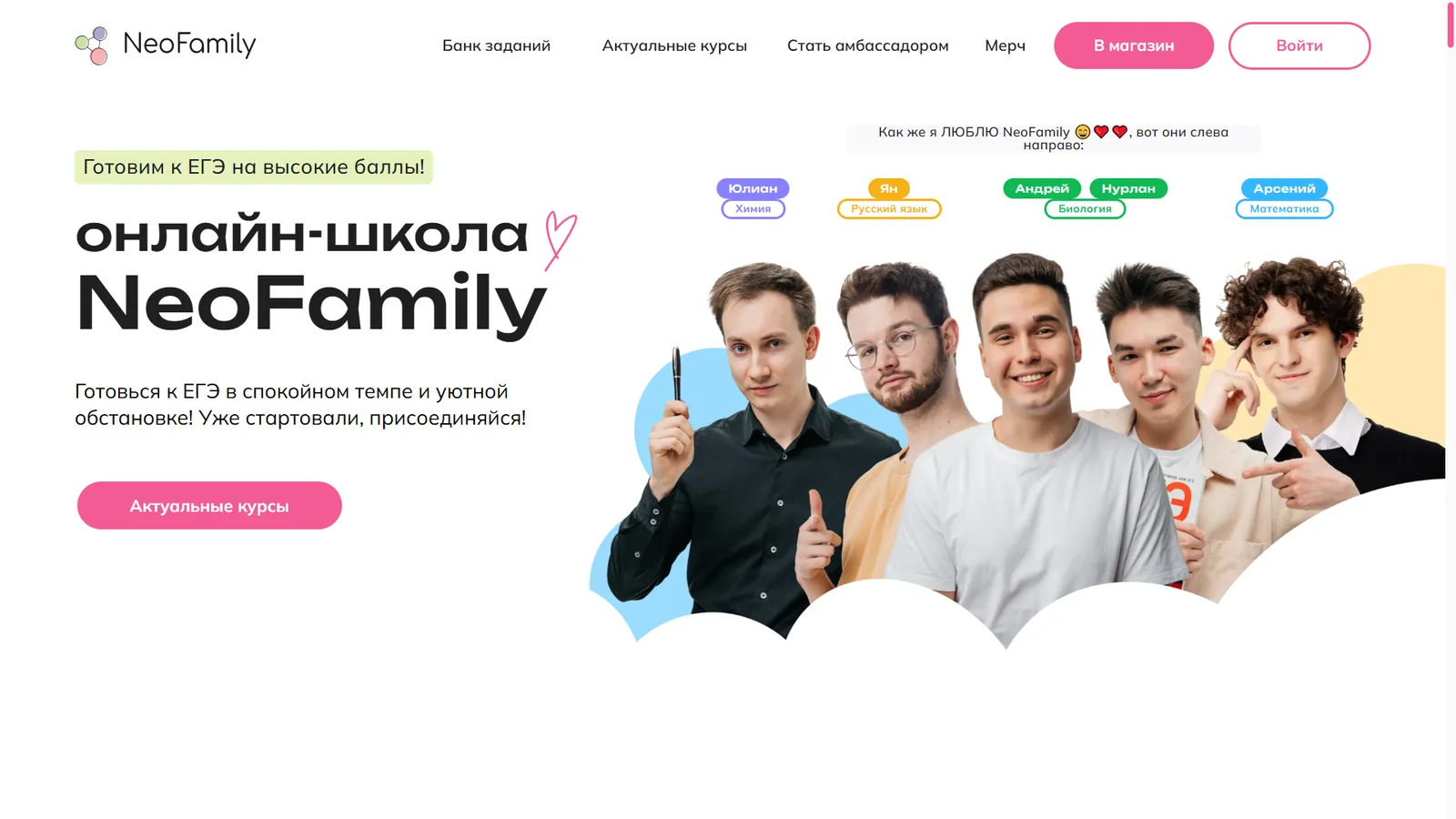
- Нажать кнопку «Войти» в верхней части открывшейся страницы сайта.
- На открывшейся странице нажать «Регистрация» и заполнить форму регистрации:
- e-mail;
- пароль;
- повтор пароля.
- Отметить флажок согласия на обработку персональных данных. Текст согласия открывается по ссылке рядом с флажком. Без отметки регистрация невозможна.
- Нажать кнопку «Зарегистрироваться». Нажимая кнопку, Пользователь принимает Общие правила пользования сайтом, приложением и платформой NeoFamily.
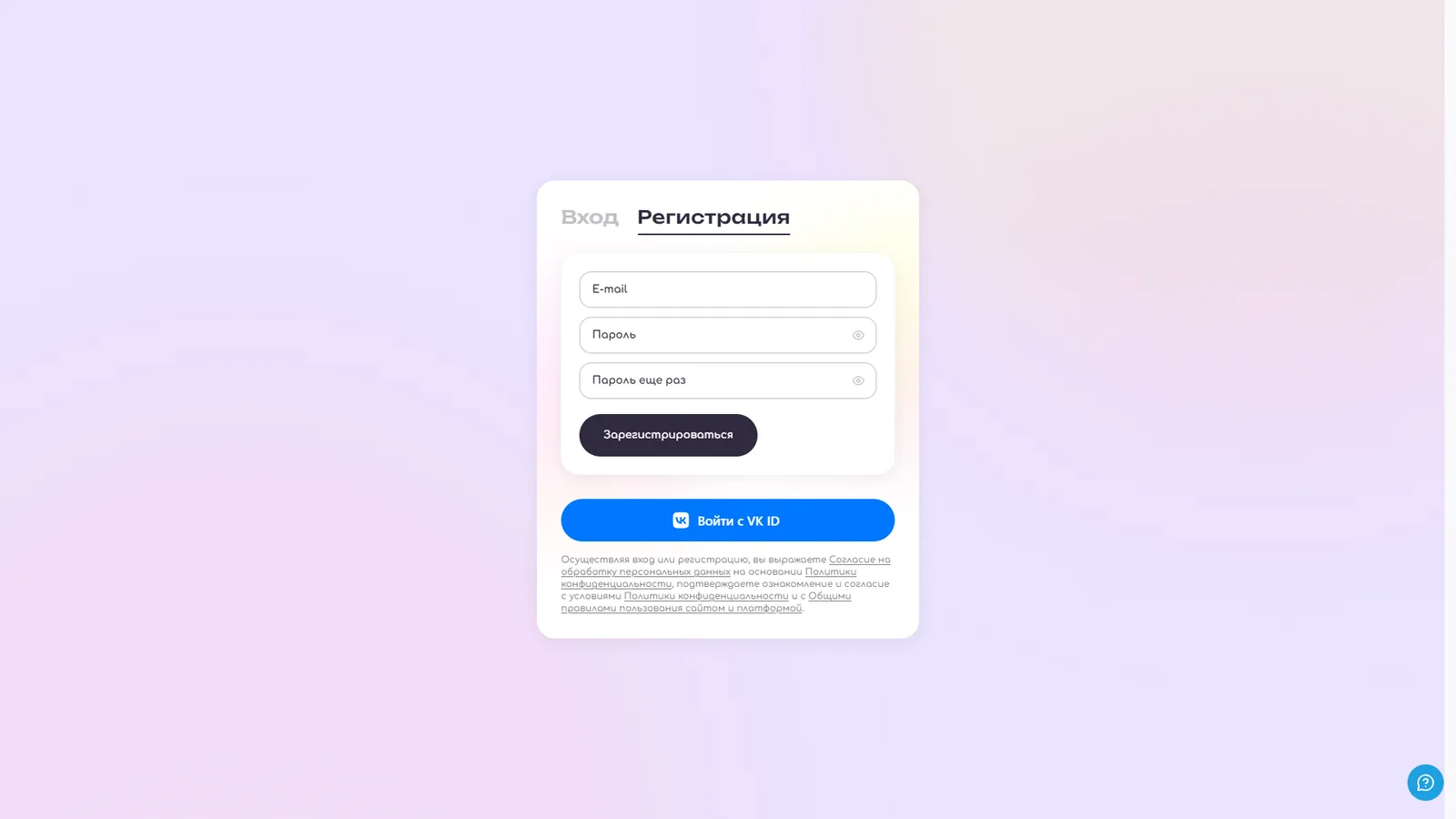
Также Пользователю доступна регистрация и последующая авторизация через VK ID. Для этого необходимо:
- В форме регистрации отметить флажок согласия на обработку персональных данных и нажать кнопку «Войти с VK ID».
- Выполнить вход в аккаунт VK ID.
- Предоставить согласие на передачу данных для входа.
Согласие на обработку персональных данных даётся отдельно от принятия Общих правил. Тексты документов: Согласие на обработку персональных данных — https://neofamily.ru/files/soglasie_pd, Общие правила — https://neofamily.ru/files/common_rules, Политика конфиденциальности — https://neofamily.ru/files/policy_privacy.
4. Первичная настройка
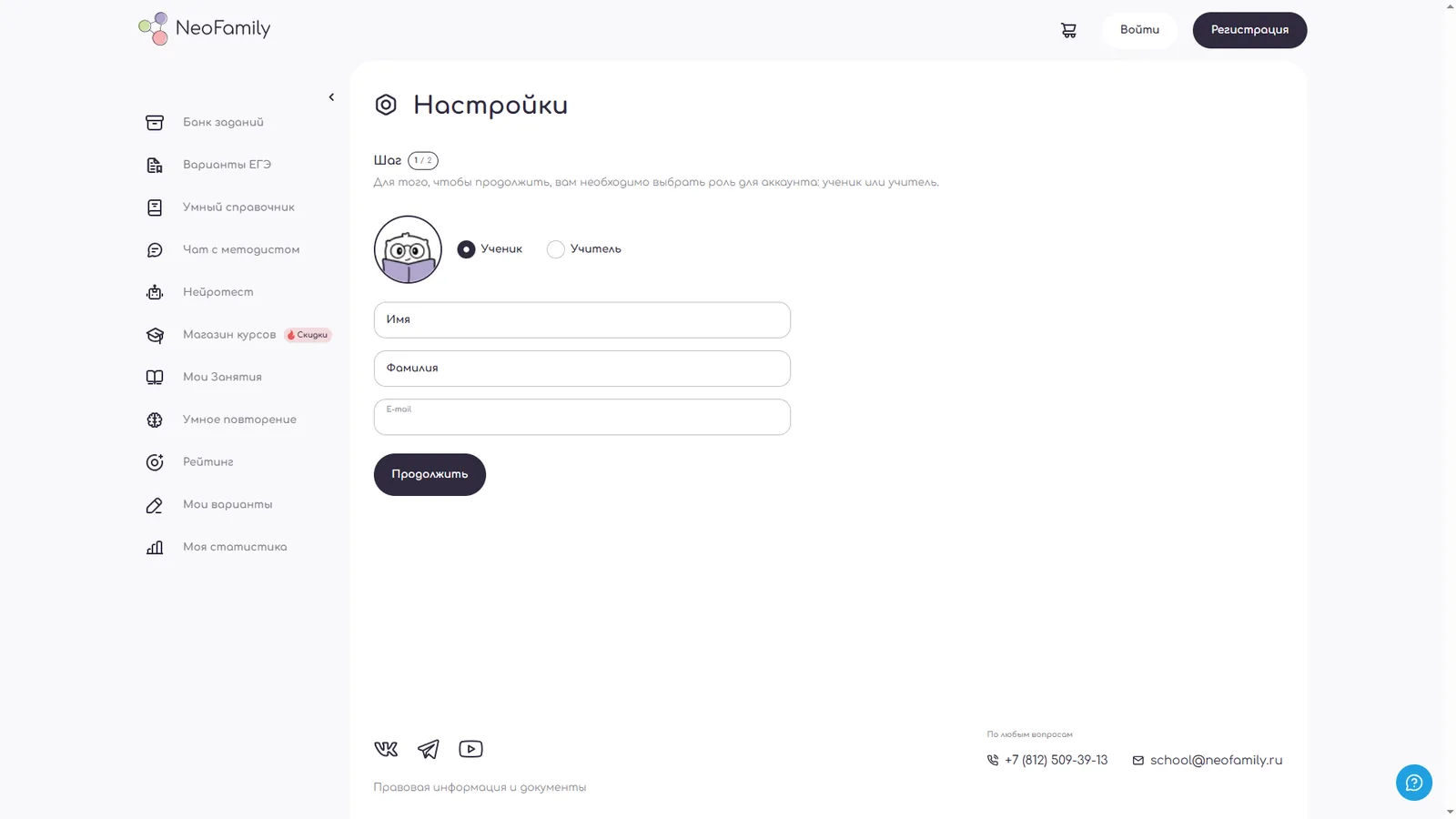
После регистрации Пользователь перенаправляется в личный кабинет для первичной настройки. Первичная настройка состоит из двух шагов.
Шаг 1. Пользователю необходимо:
- указать роль: ученик или учитель;
- указать имя;
- указать фамилию (можно указать псевдоним);
- загрузить изображение или аватар (по желанию);
- нажать кнопку «Продолжить».
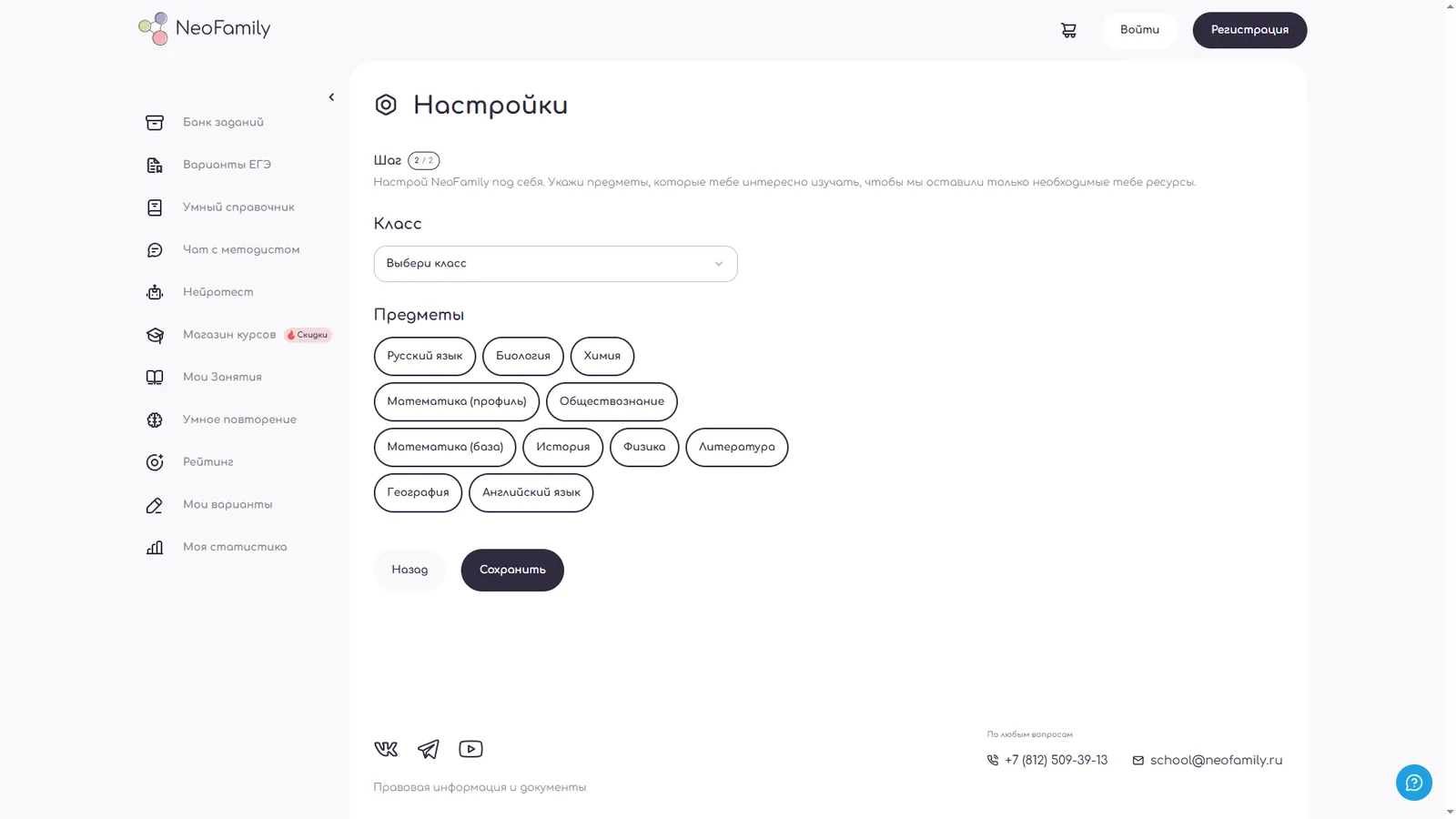
Шаг 2. Пользователю необходимо:
- выбрать класс;
- указать предметы;
- нажать кнопку «Сохранить».
После сохранения данные Пользователя попадают в базу данных.
5. Авторизация
Для авторизации Пользователю необходимо:
- Перейти по ссылке https://neofamily.ru/.
- Нажать кнопку «Войти» в верхней части открывшейся страницы сайта.
- На открывшейся странице заполнить форму:
- e-mail;
- пароль.
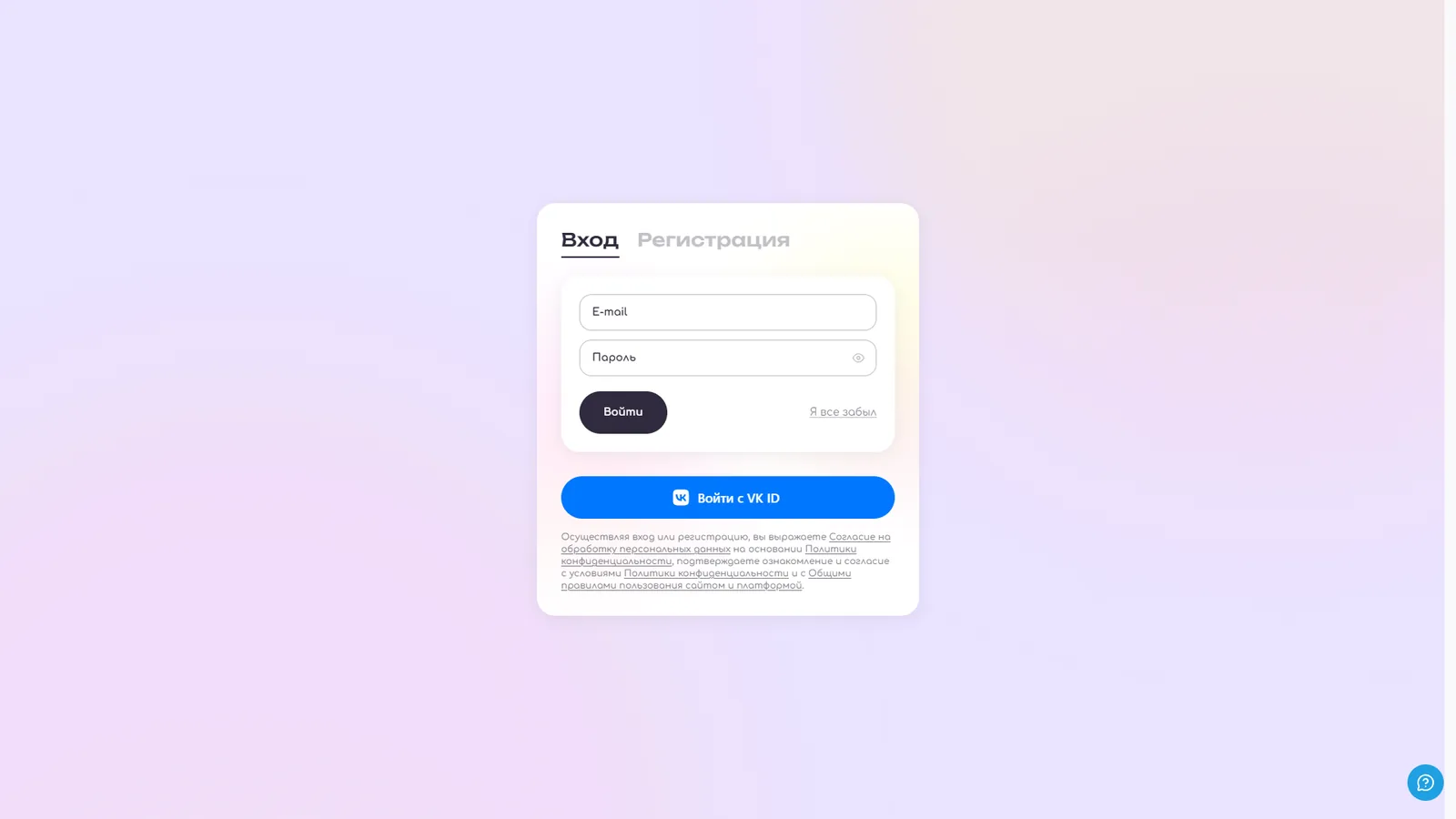
- Нажать кнопку «Войти».
- После отправки формы авторизации происходит проверка соответствия введённого Пользователем пароля учётной записи паролю в базе данных. Достоверная (эталонная) пара «e-mail — пароль» хранится в базе данных для каждого зарегистрированного Пользователя. При совпадении введённых данных с эталонными авторизация признаётся успешной, при различии Пользователь возвращается к первому шагу.
Также Пользователю доступна авторизация через VK ID. Для этого необходимо:
- В форме авторизации нажать кнопку «Войти с VK ID».
- Выполнить вход в аккаунт VK ID.
- Предоставить согласие на передачу данных для входа.
6. Восстановление пароля
Для восстановления пароля необходимо:
- В форме авторизации нажать «Я все забыл» — откроется форма восстановления пароля.
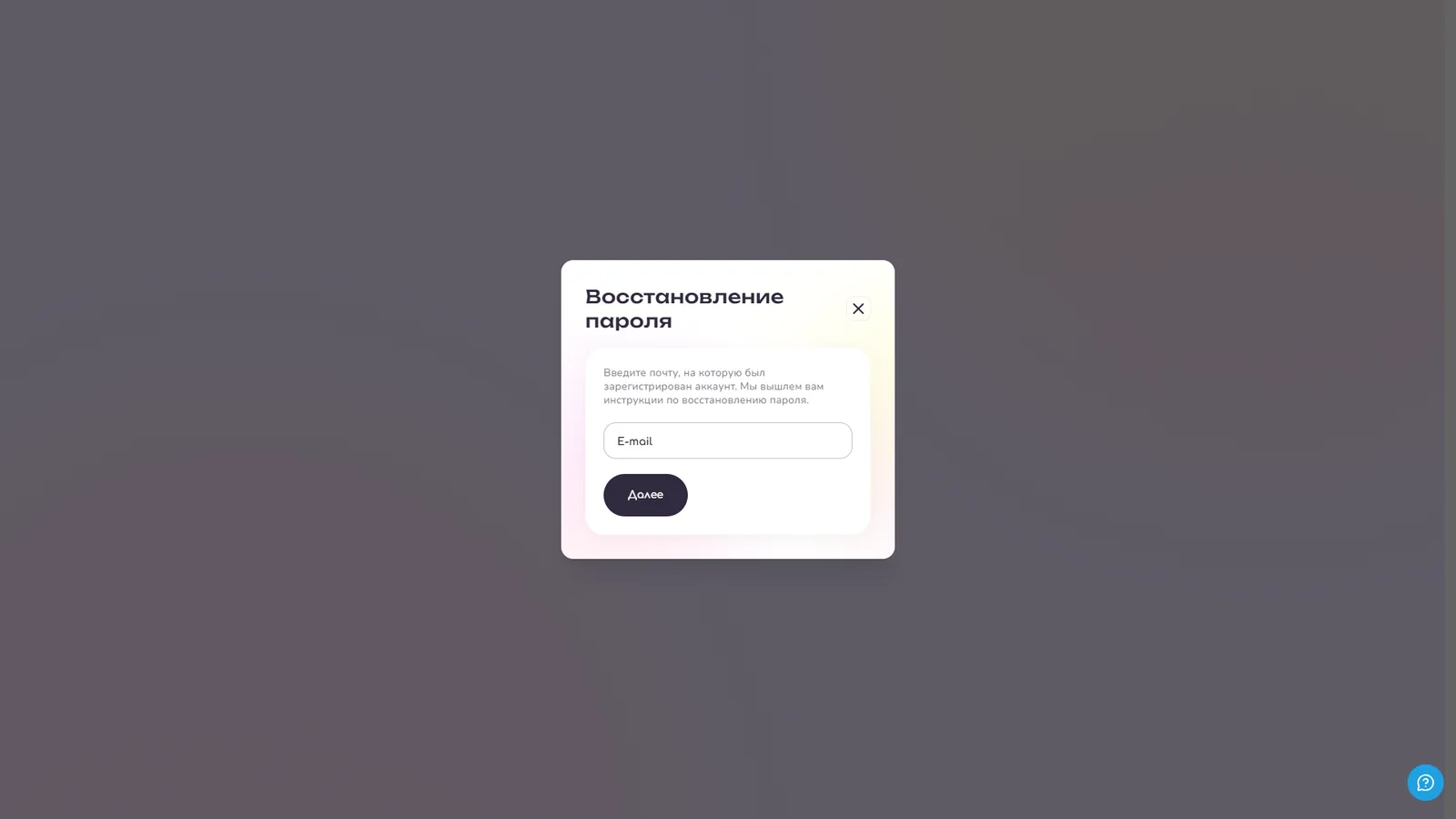
- В форме восстановления пароля ввести e-mail, указанный при регистрации.
- На указанный e-mail придёт письмо со ссылкой для сброса пароля. Если письма нет в течение 5 минут, проверьте папку «Спам».
- При переходе по ссылке из письма откроется страница для ввода нового пароля.
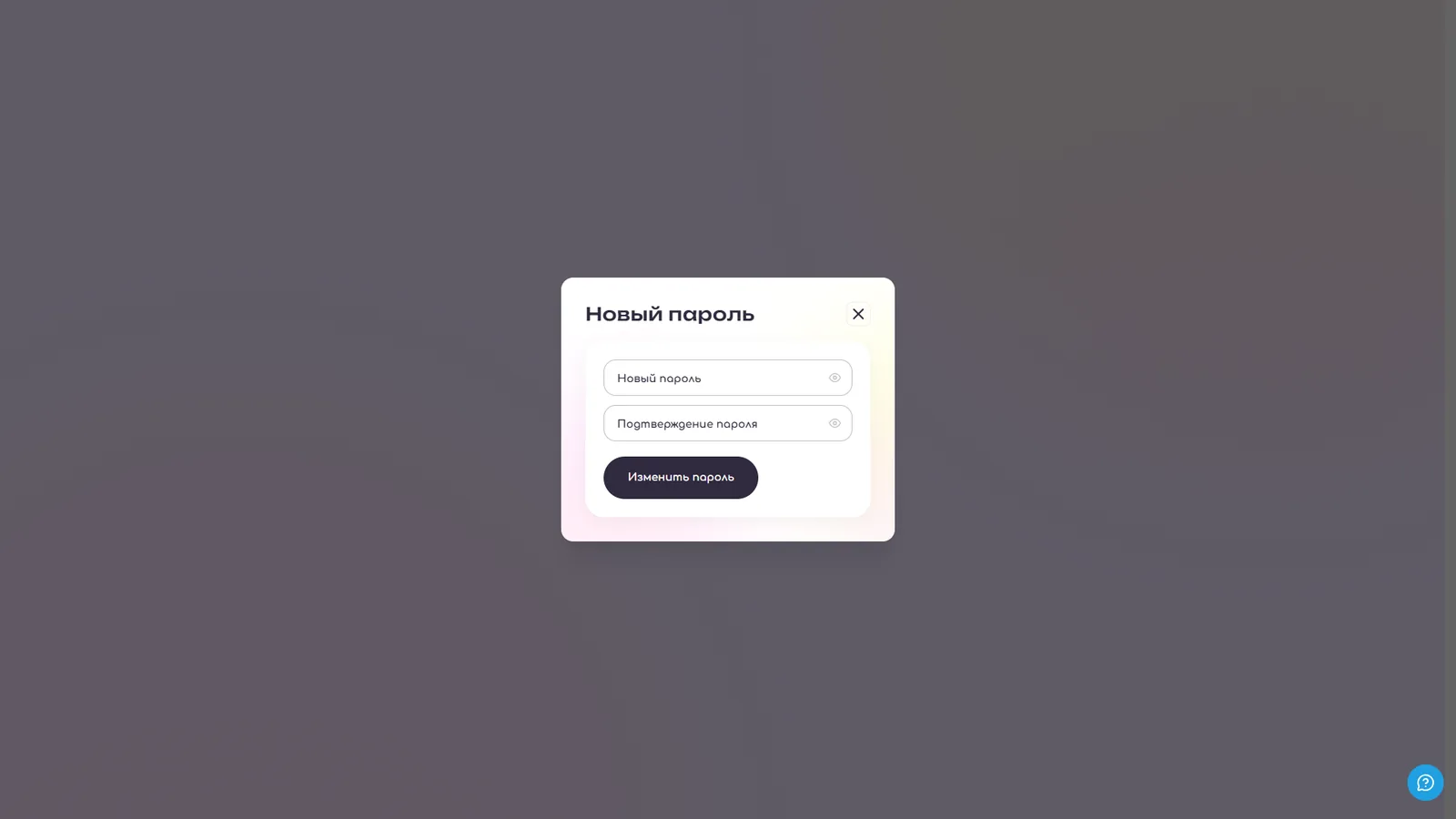
- На открывшейся странице ввести новый пароль, после чего пароль Пользователя будет изменён в базе данных.
7. Навигация
7.1. Меню выбора предмета
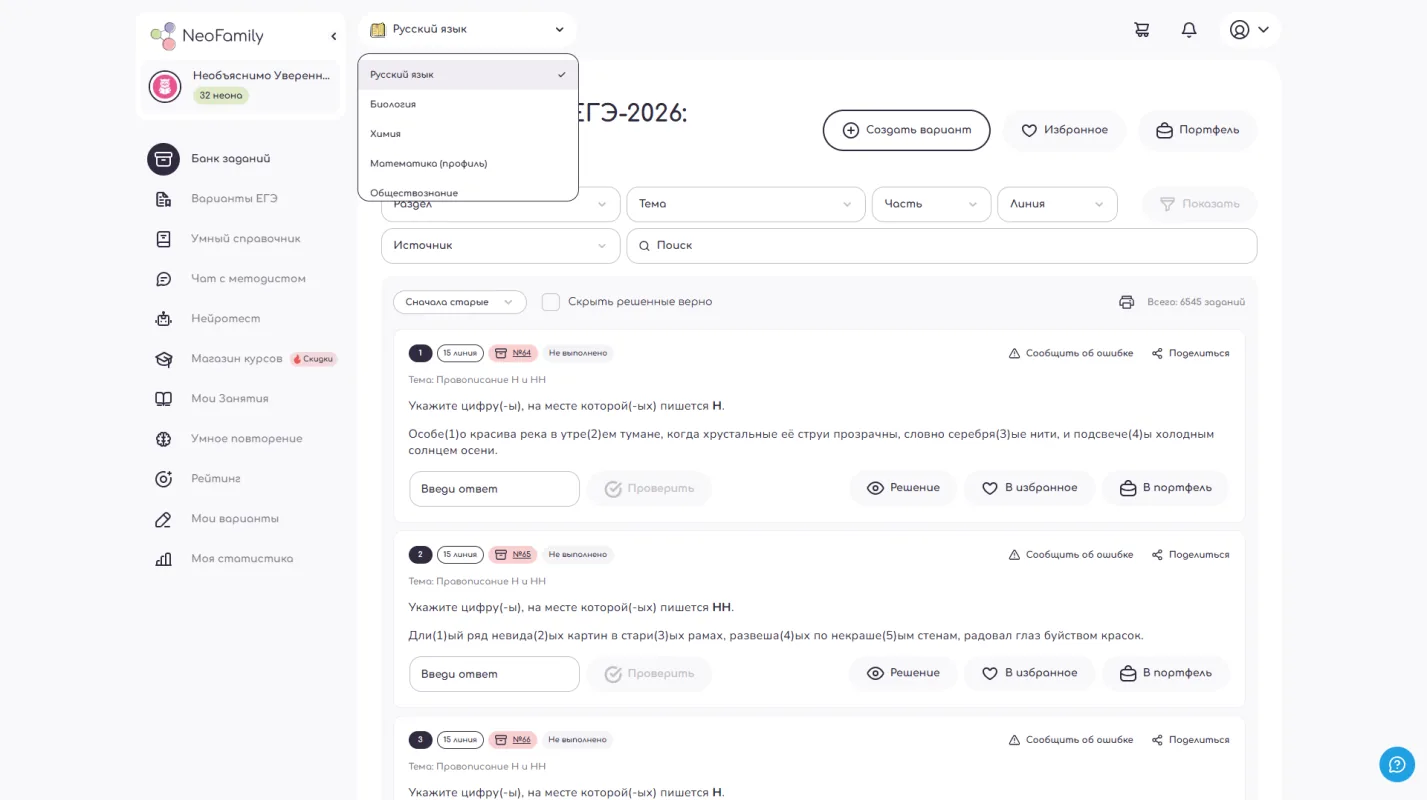
В левой верхней части экрана (или в верхней панели) находится выпадающее меню со списком всех доступных предметов. Выбор предмета влияет на содержимое некоторых разделов: «Банк заданий», «Варианты ЕГЭ», «Умный справочник» и др.
7.2. Меню для просмотра уведомлений
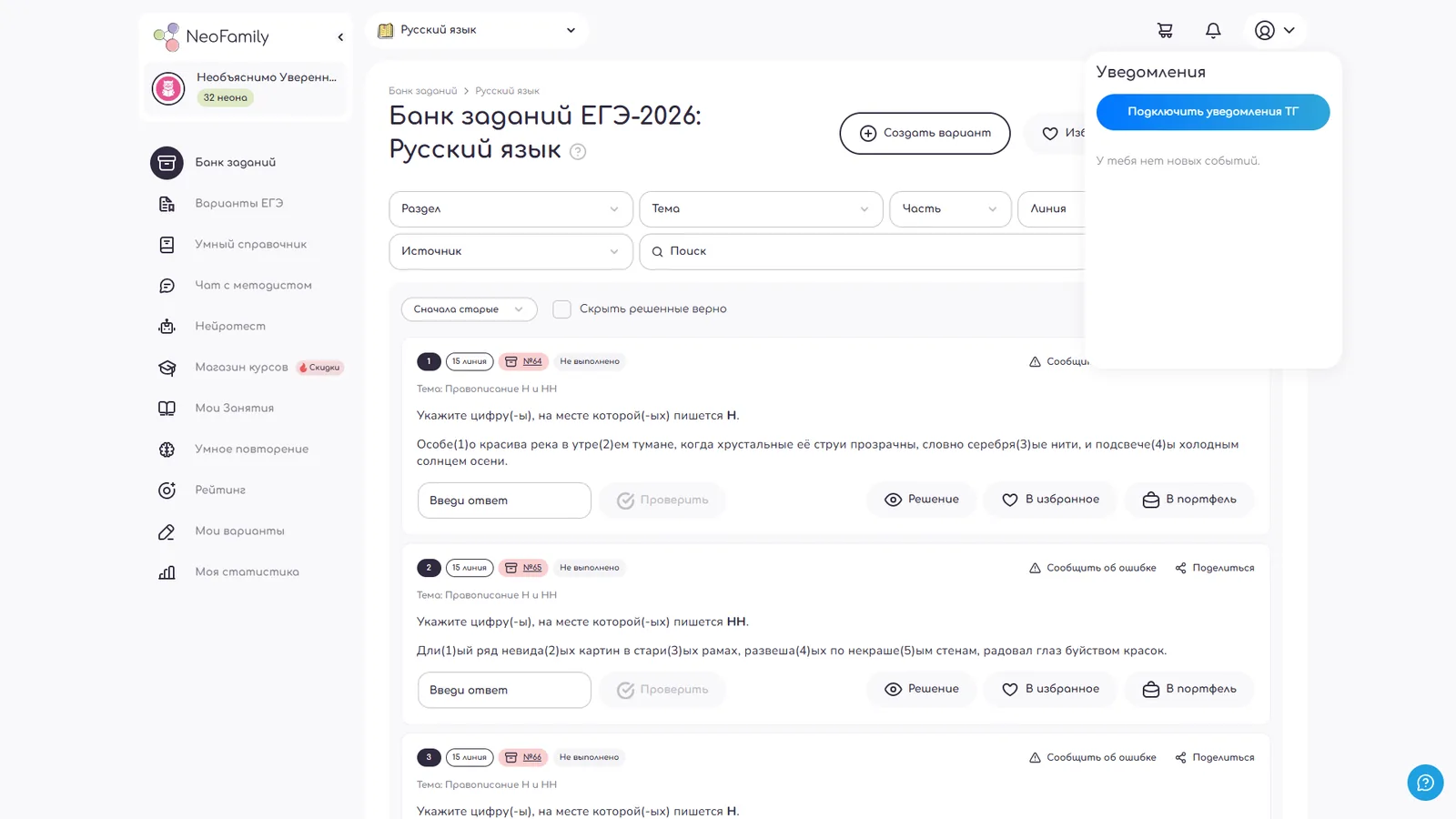
В правой верхней части экрана находится иконка колокольчика. При нажатии на неё открывается список последних уведомлений.
7.3. Меню для настройки Платформы
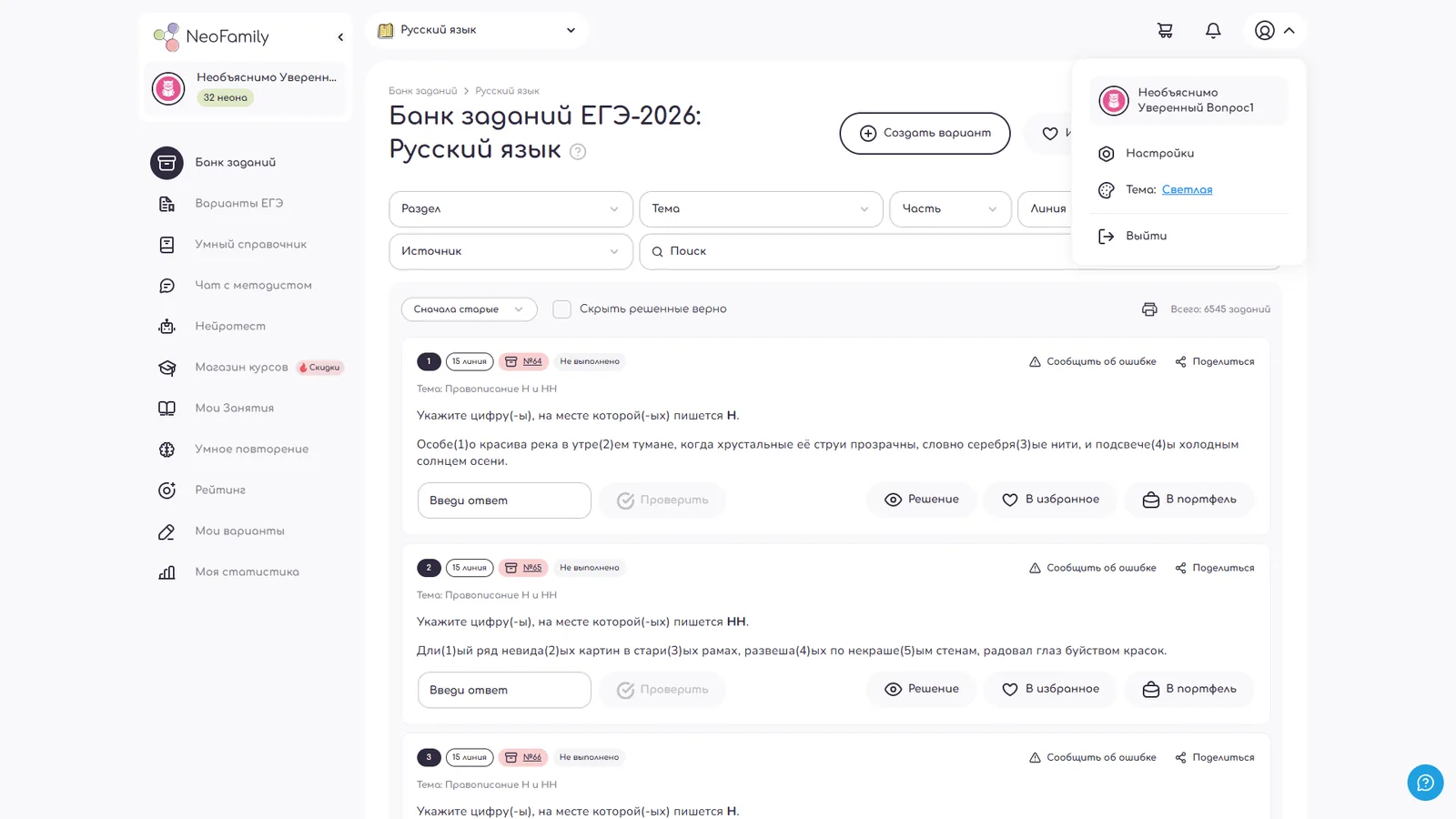
Иконка аватара в правой верхней части экрана открывает меню, содержащее пункты:
- «Настройки» — переход к редактированию профиля (раздел 8);
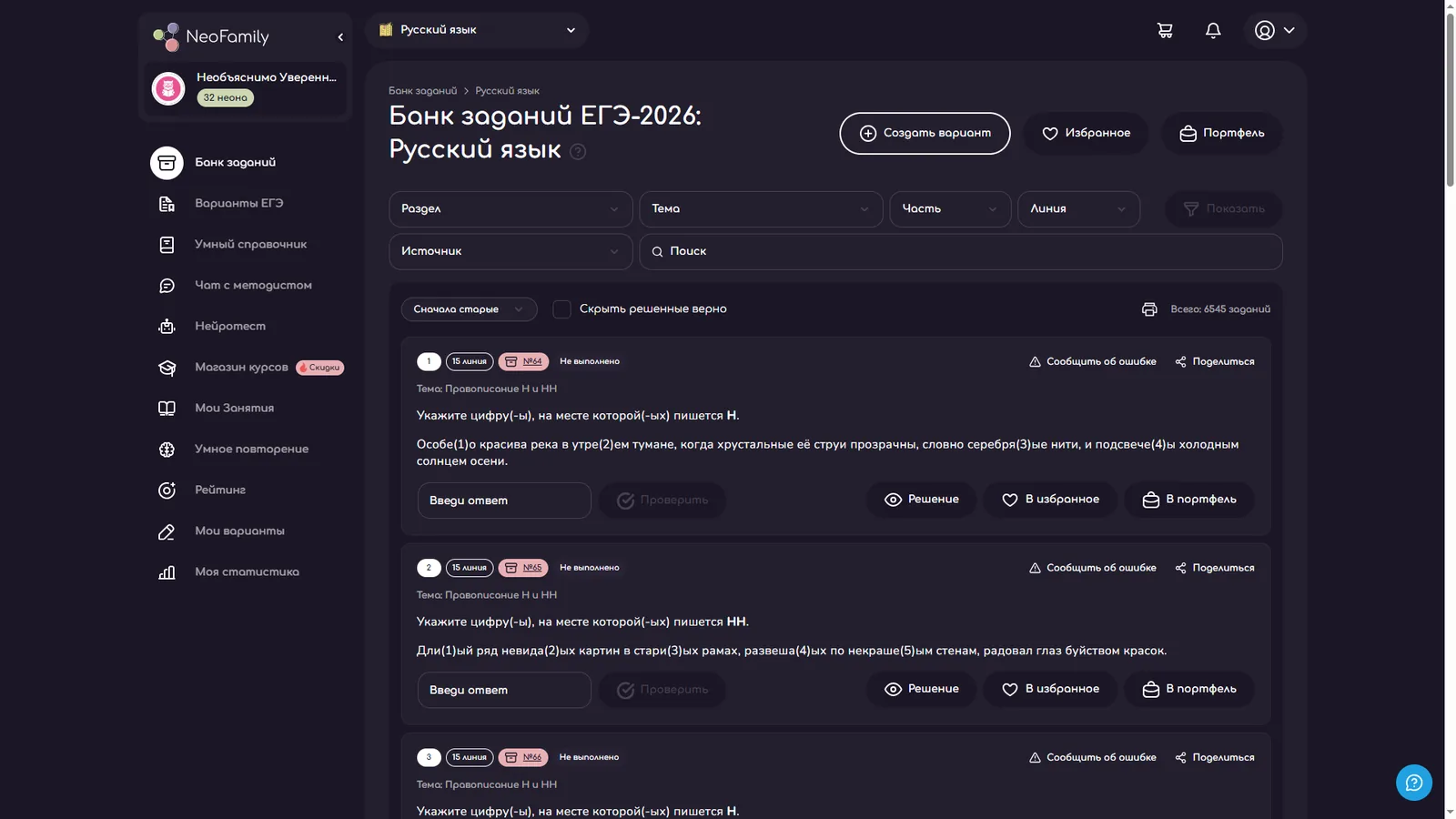
- «Тема» — переключение между тёмной и светлой темами оформления;
- «Выйти» — завершение сеанса работы.
Пример оформления Платформы в тёмной теме:
8. Страница «Настройки»
Страница предназначена для редактирования Пользователем учётных данных и настройки Платформы.
8.1. Раздел «Основное»
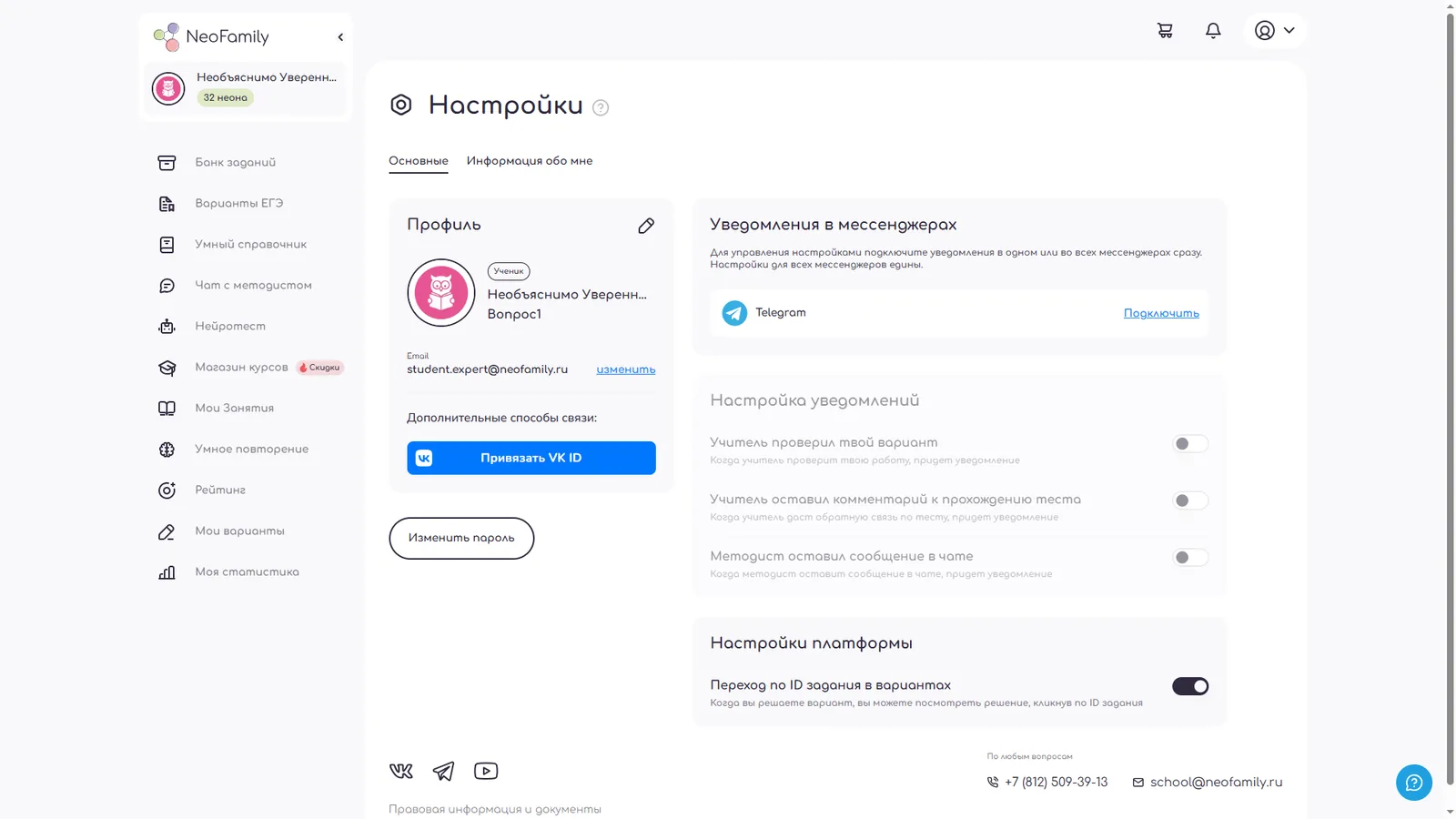
В данном разделе Пользователь может изменить свои учётные данные: e-mail, пароль, фамилию и имя, привязать VK ID, загрузить фото или аватар, подключить и настроить уведомления в мессенджерах.
8.2. Раздел «Информация обо мне»
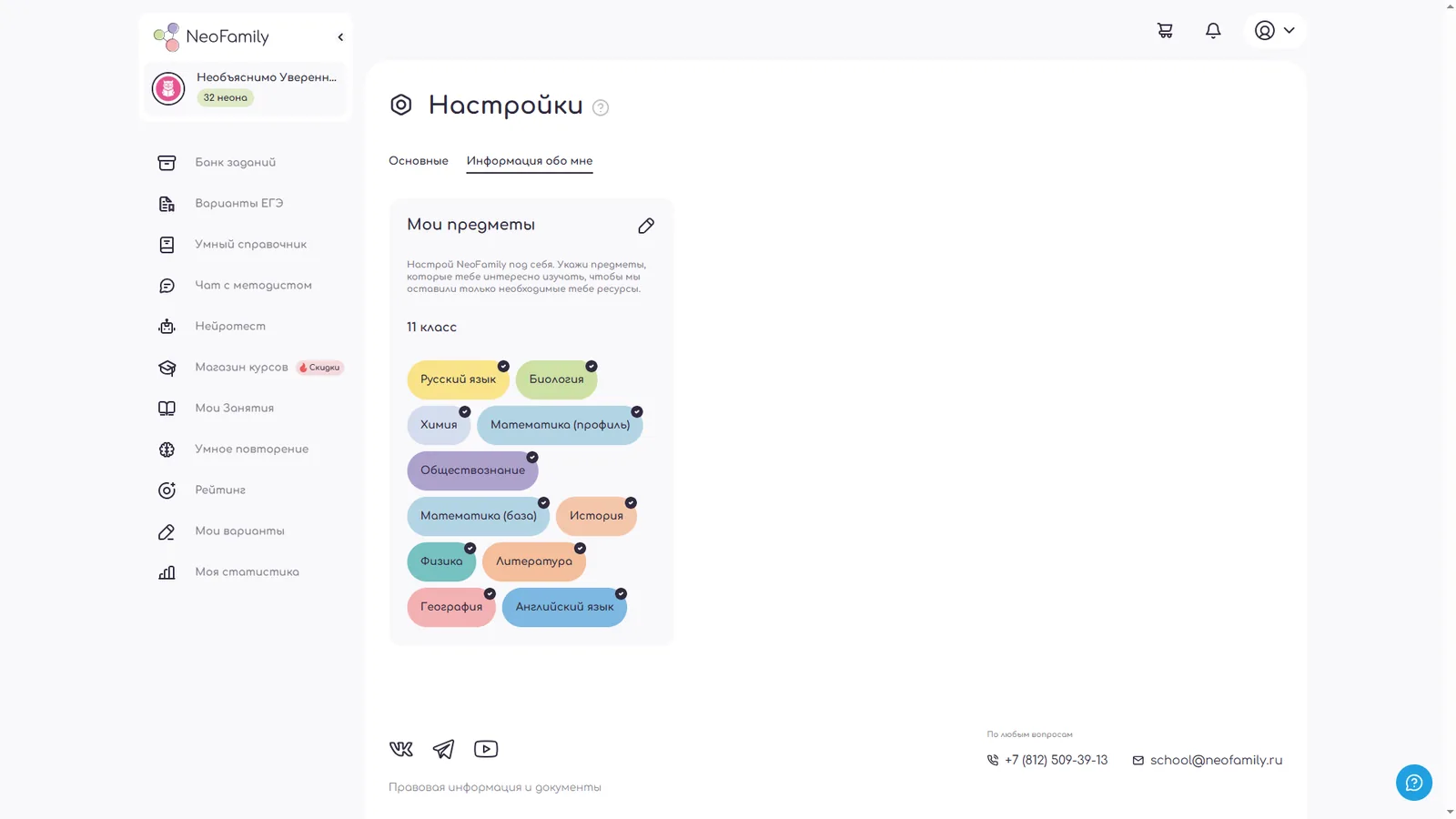
В данном разделе Пользователь может изменить класс и предметы.
9. Страница «Открытый банк заданий ЕГЭ»
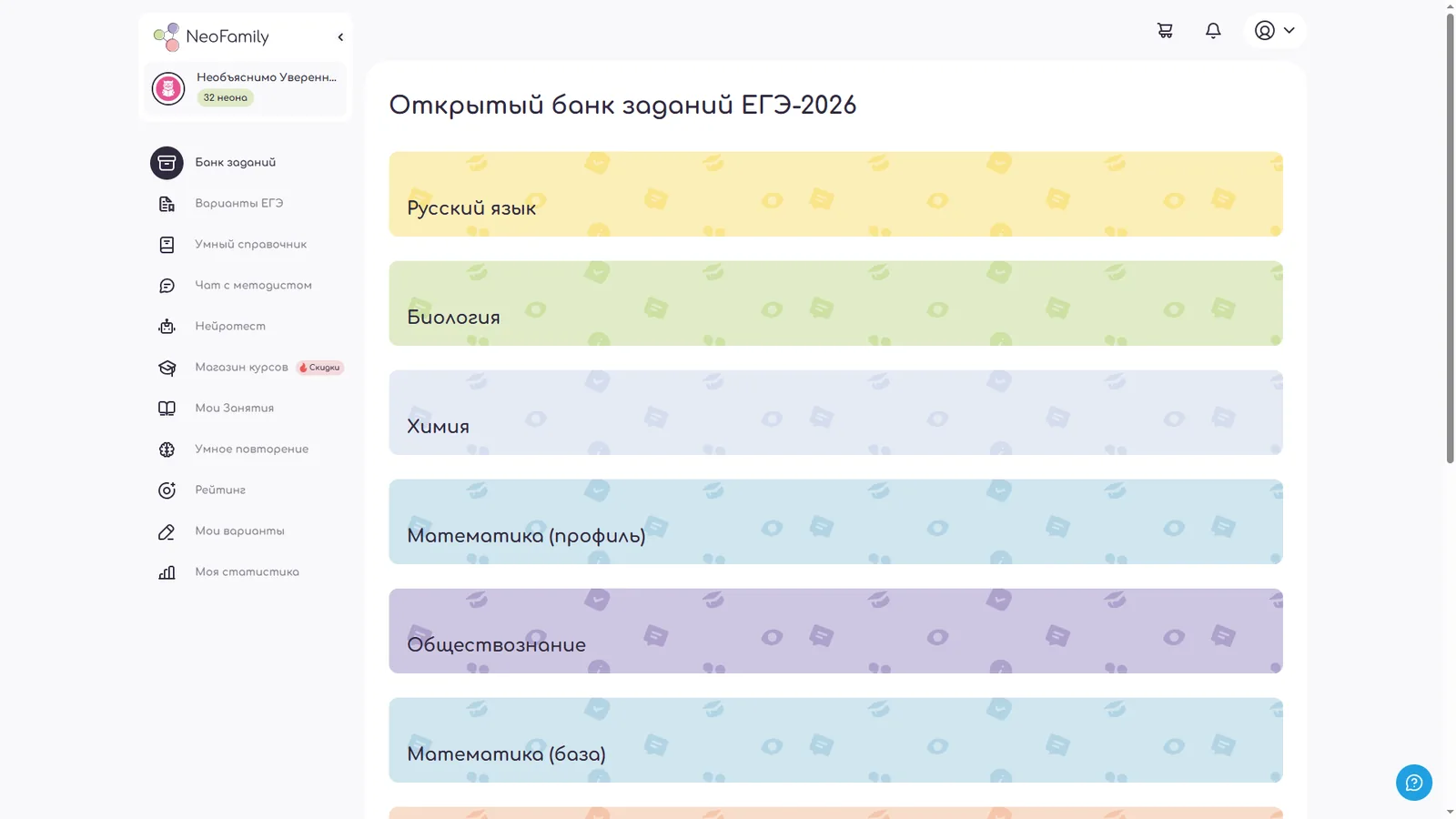
Это один из ключевых разделов Платформы. Он содержит задания ЕГЭ по выбранному предмету с возможностью фильтрации, поиска и добавления в избранное или портфель.
9.1. Раздел выбора предмета
9.2. Раздел банка заданий по выбранному предмету
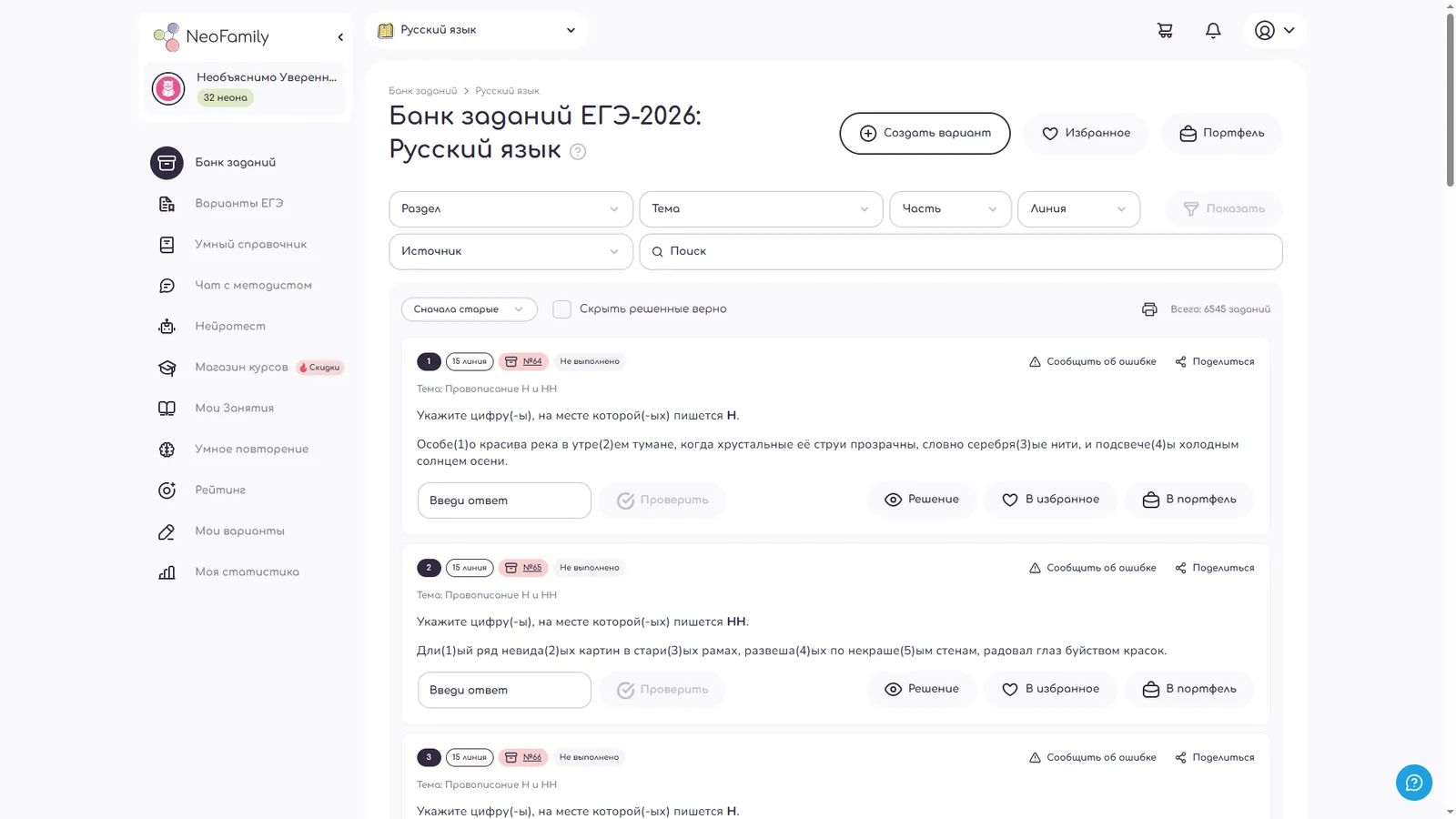
После выбора предмета отображается список заданий, сгруппированных по линиям (номерам в КИМ ЕГЭ).
Каждое задание представлено в виде карточки, содержащей текст условия, поле для ввода ответа, кнопки «Проверить», «Решение», «В избранное», «В портфель», «Сообщить об ошибке» и «Поделиться», а также ID задания.
На Платформе реализована фильтрация заданий по темам, разделам, линиям, части и источнику, а также поисковая строка для поиска задания по ключевым словам.
9.3. Создание собственного варианта экзамена
В банке заданий есть кнопка «Создать вариант». При нажатии открывается всплывающее окно с выбором типа генерации.
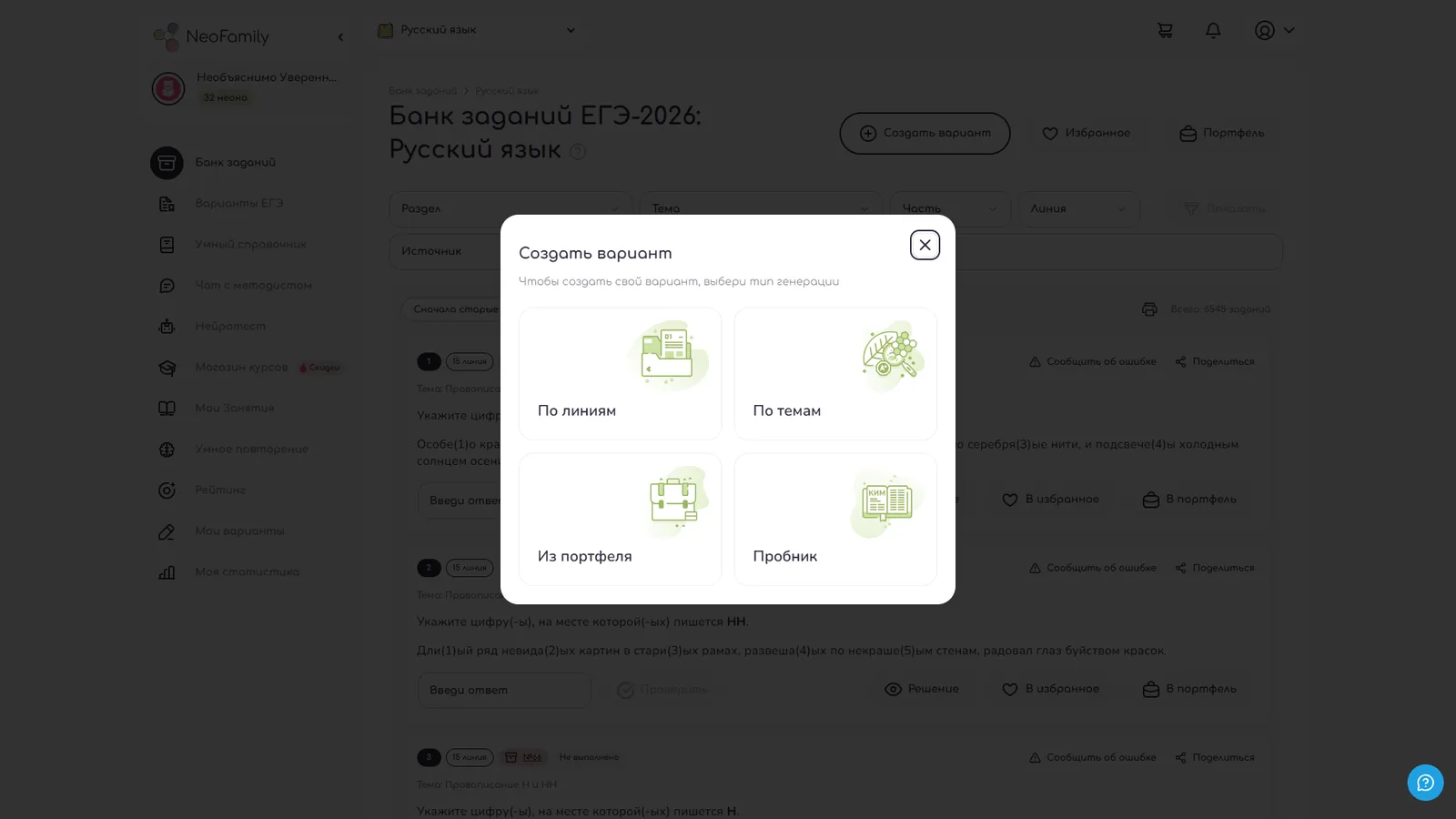
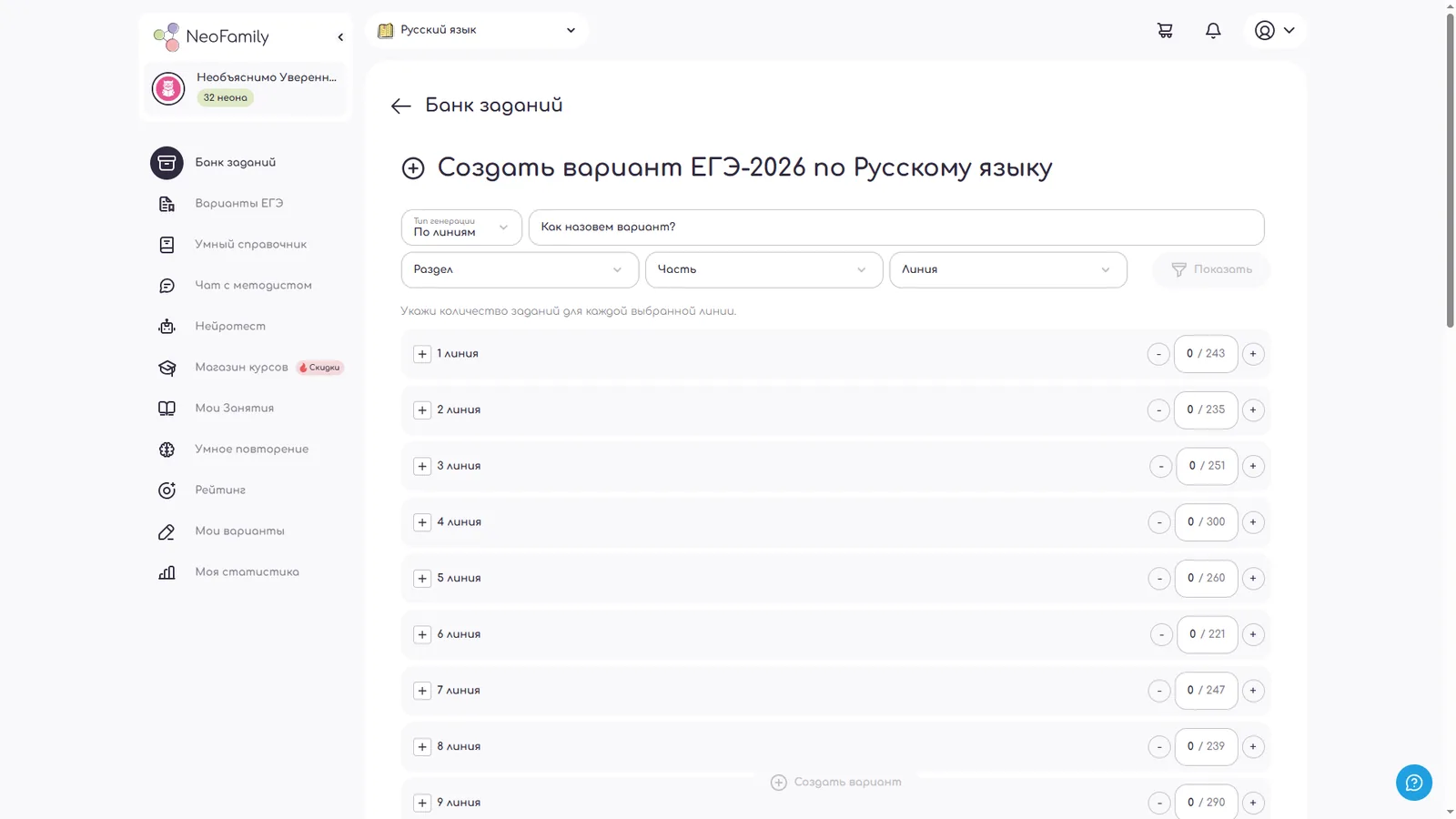
Тип «По линиям». Пользователь выбирает, сколько заданий каждой линии включить в вариант. Платформа случайным образом выбирает задания из банка, соответствующие выбранным линиям.
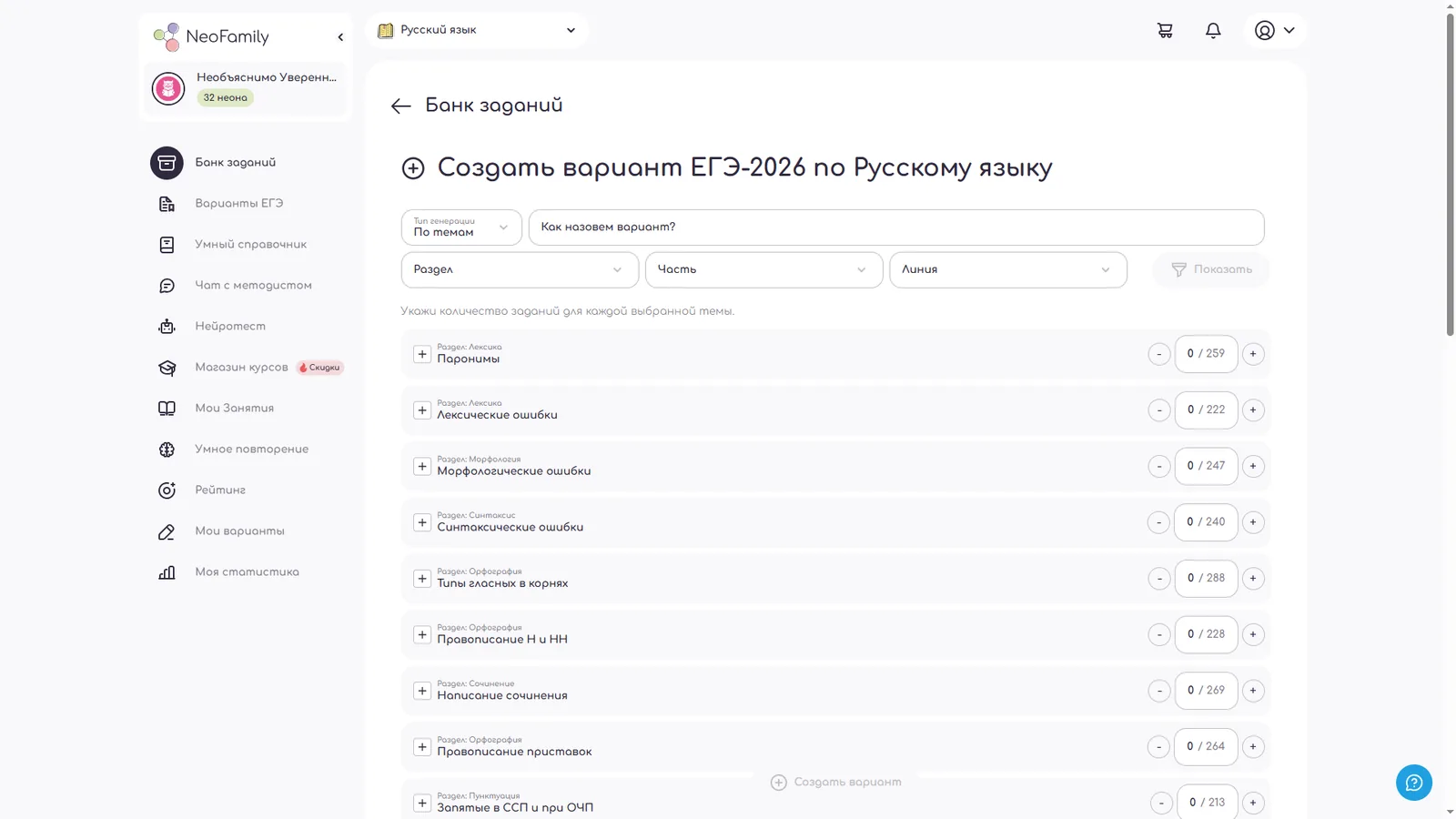
Тип «По темам». Пользователь выбирает одну или несколько тем. Платформа случайным образом выбирает задания из банка, соответствующие выбранным темам.
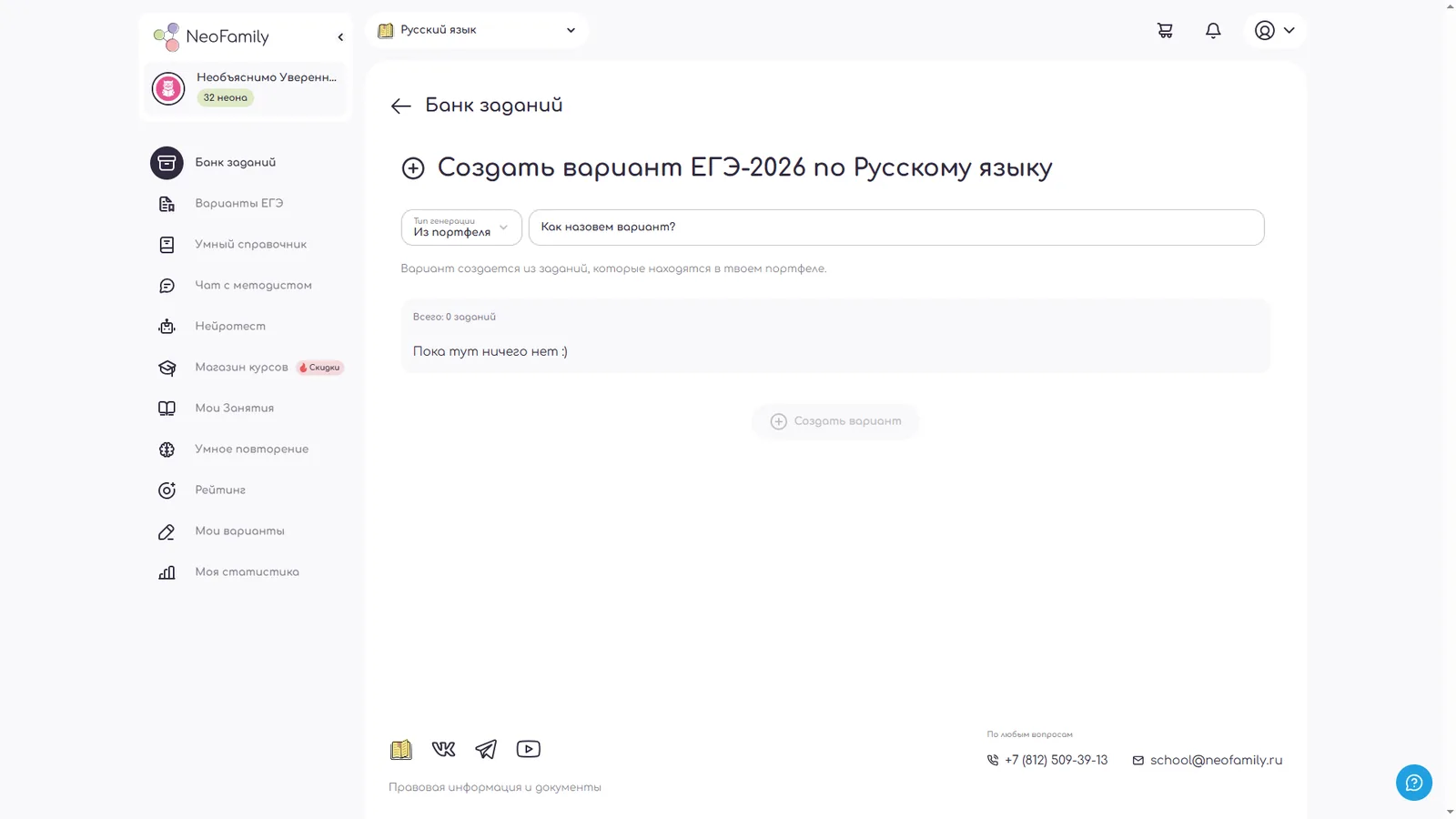
Тип «Из портфеля». Платформа формирует вариант из заданий, которые Пользователь ранее добавил в портфель.
Тип «Пробник». Платформа формирует полноценный вариант ЕГЭ, полностью соответствующий структуре КИМ.
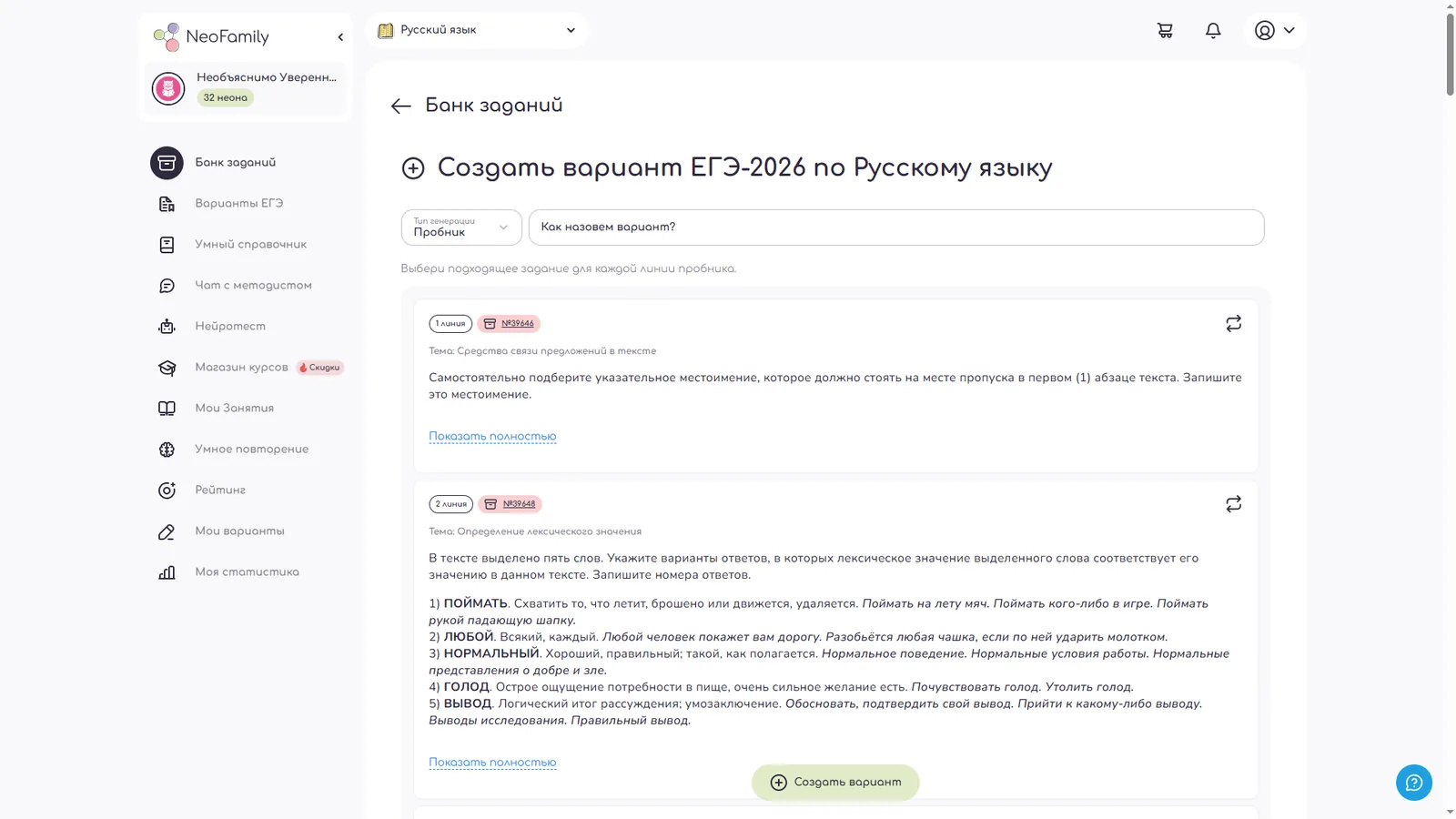
9.4. Раздел «Избранные задания»
В данном разделе хранятся все задания, которые Пользователь добавил в избранное. Для каждого задания доступен быстрый переход к решению или удаление из избранного.
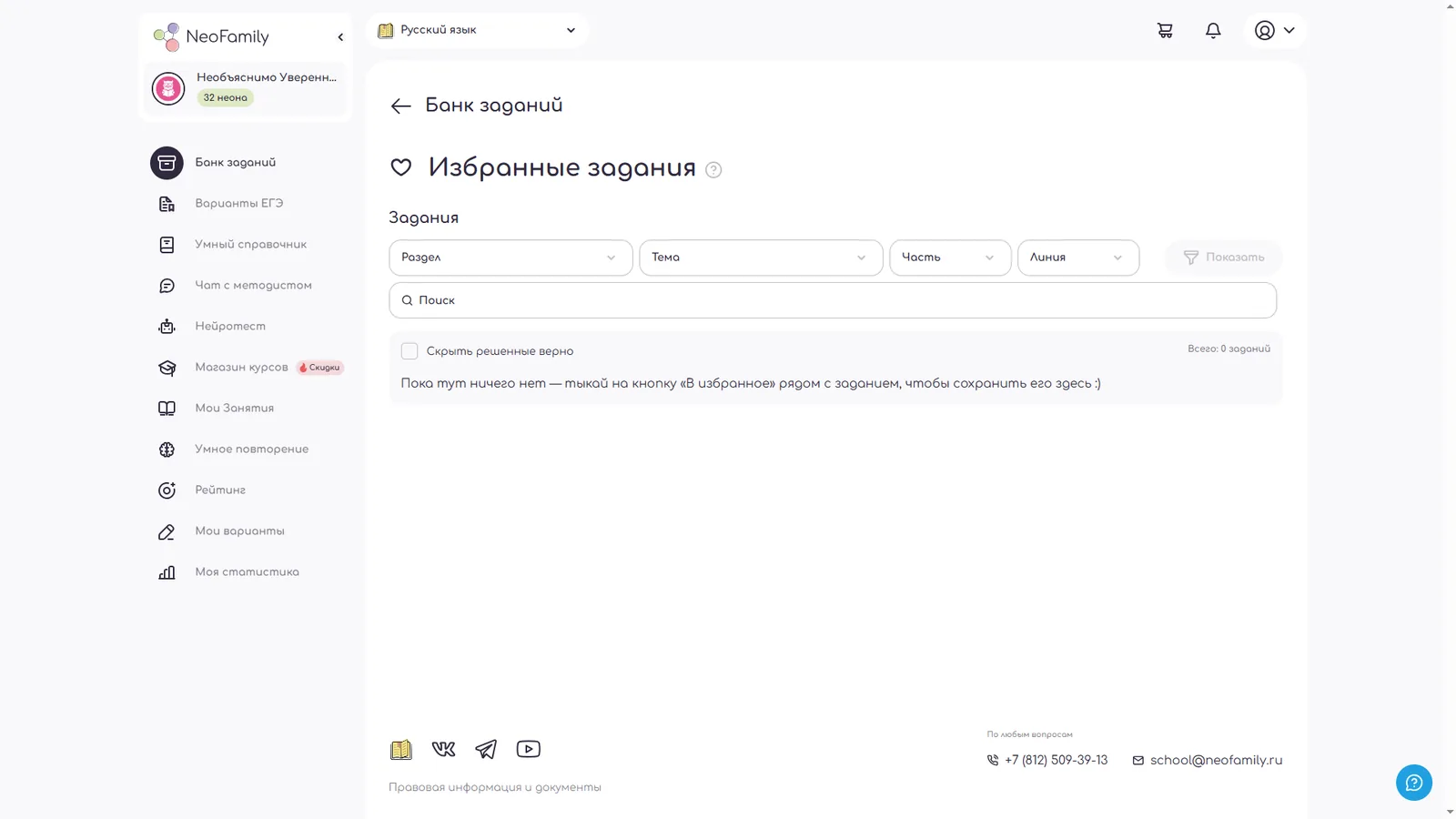
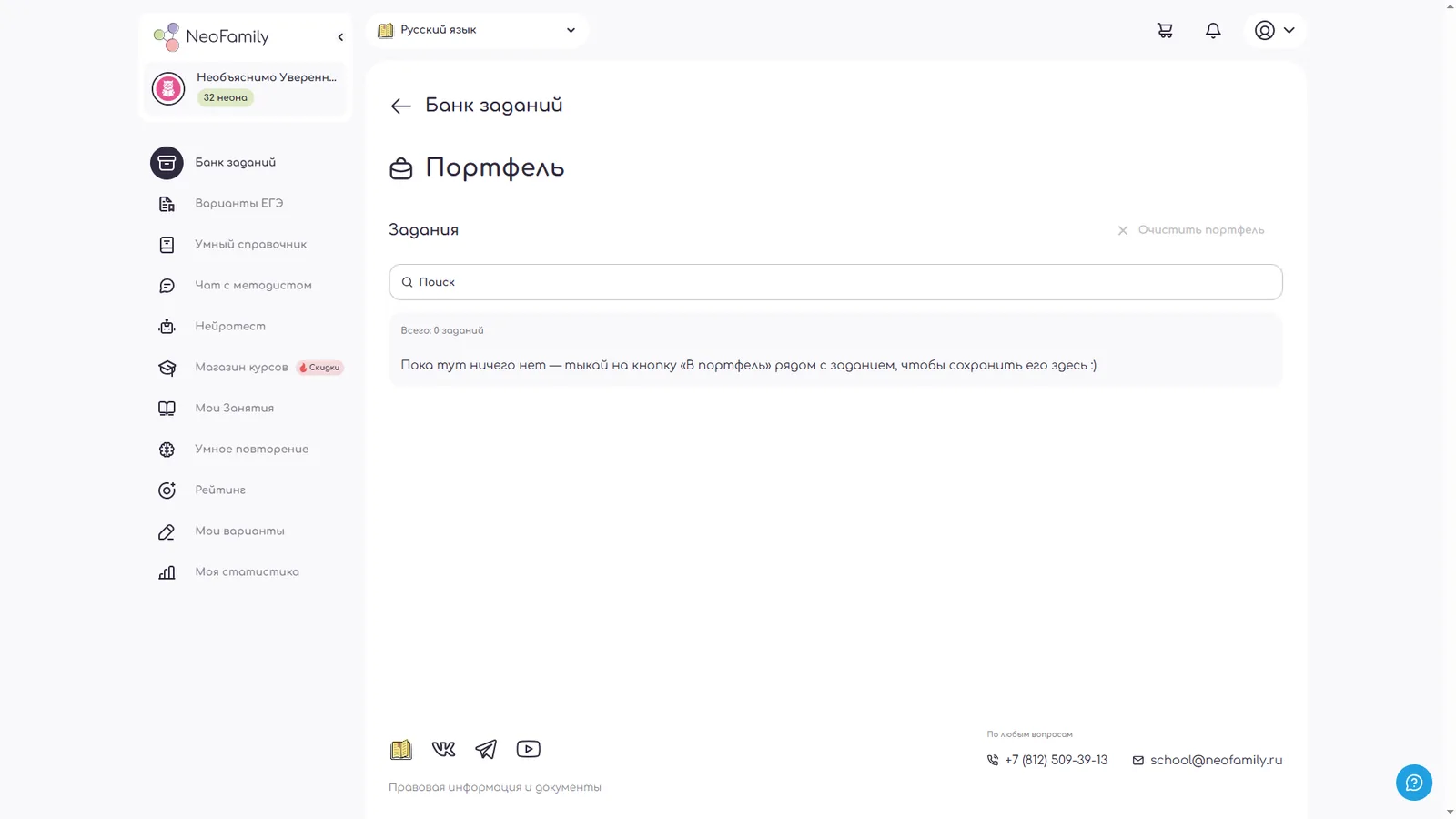
9.5. Раздел «Портфель»
Портфель позволяет создавать варианты из добавленных в него заданий.
10. Страница «Варианты ЕГЭ»
Сначала Пользователю необходимо выбрать предмет.
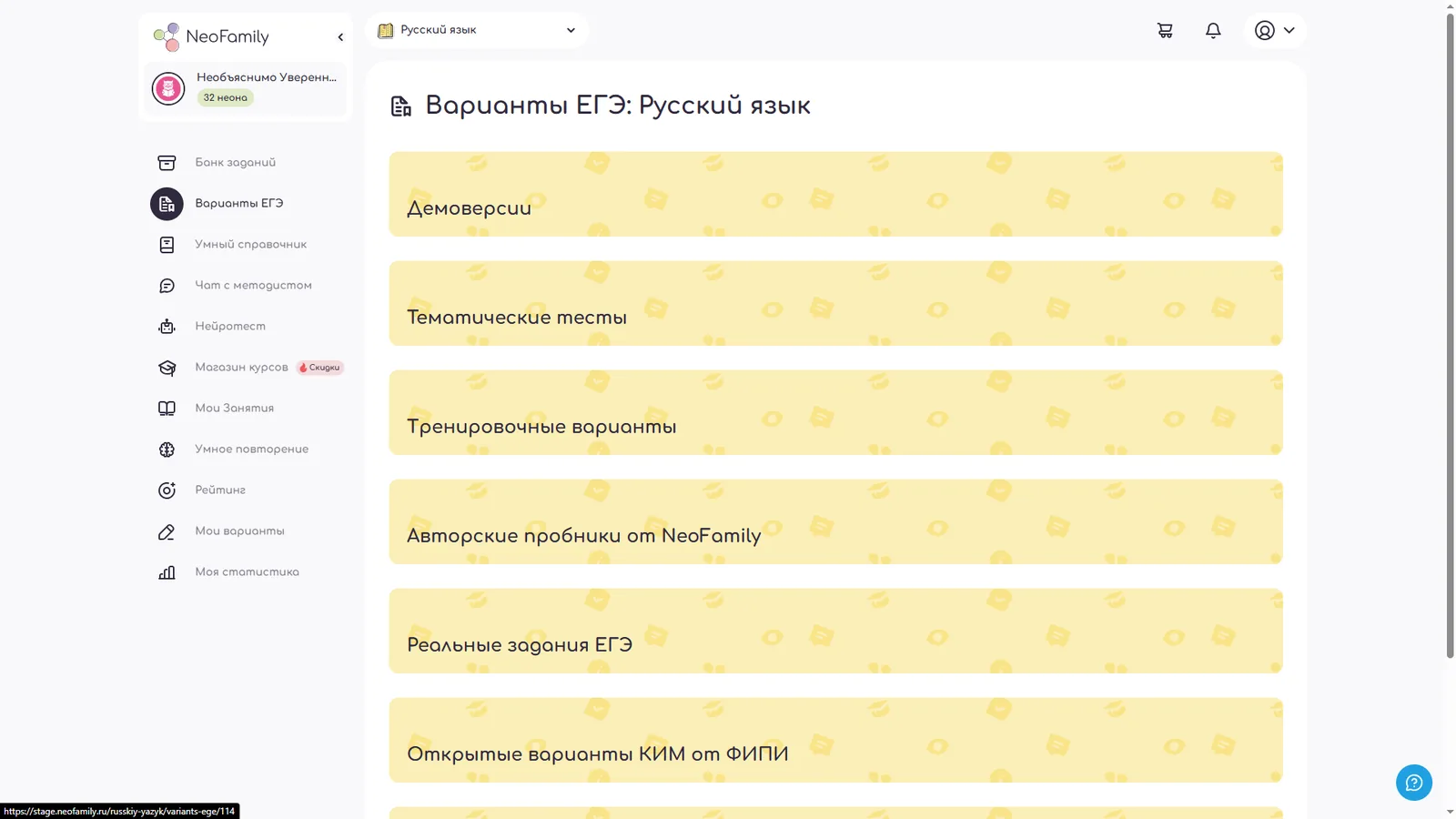
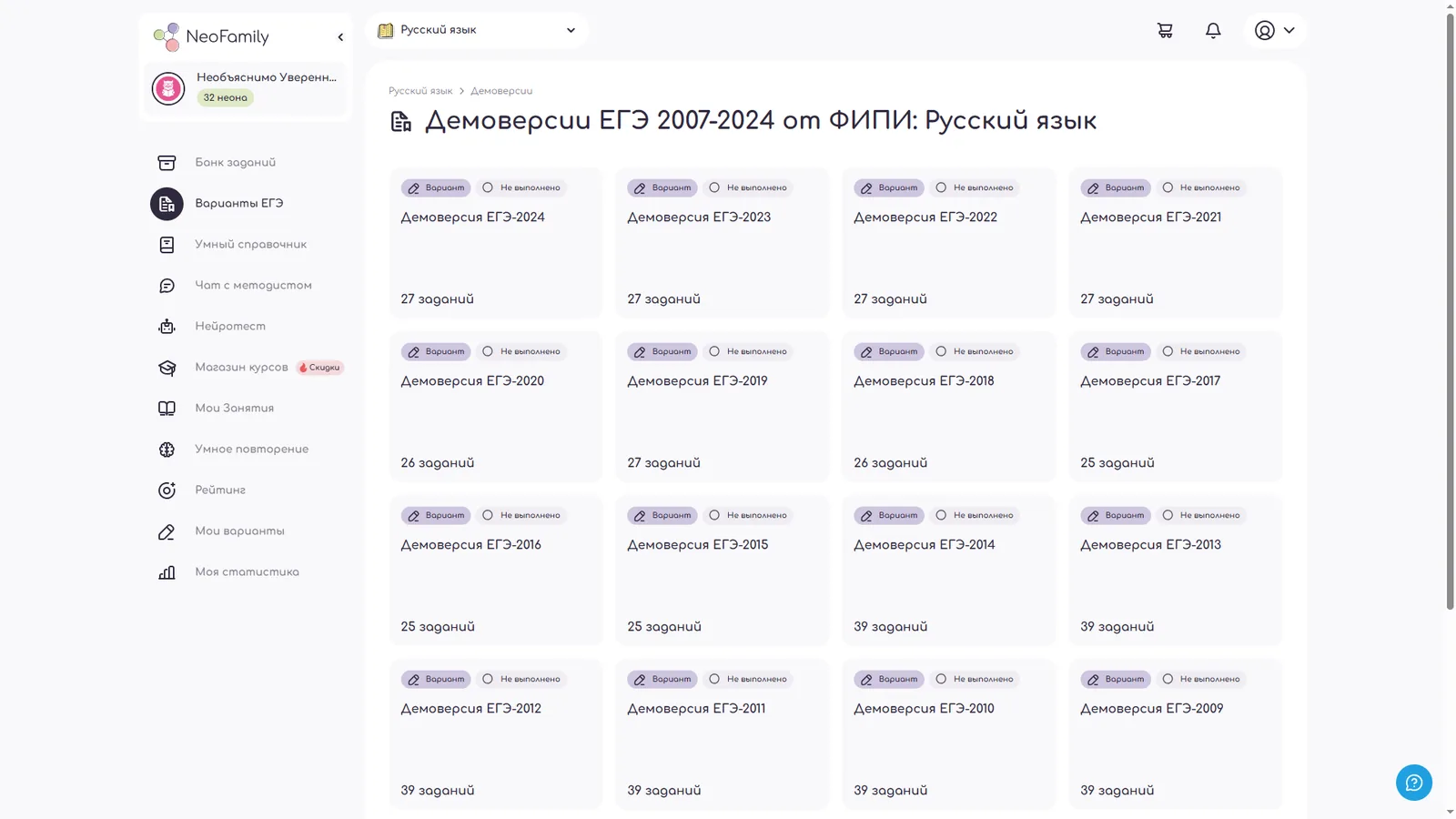
На открывшейся странице собраны готовые варианты ЕГЭ по выбранному предмету. Каждый вариант имеет название, статус выполнения и количество заданий.
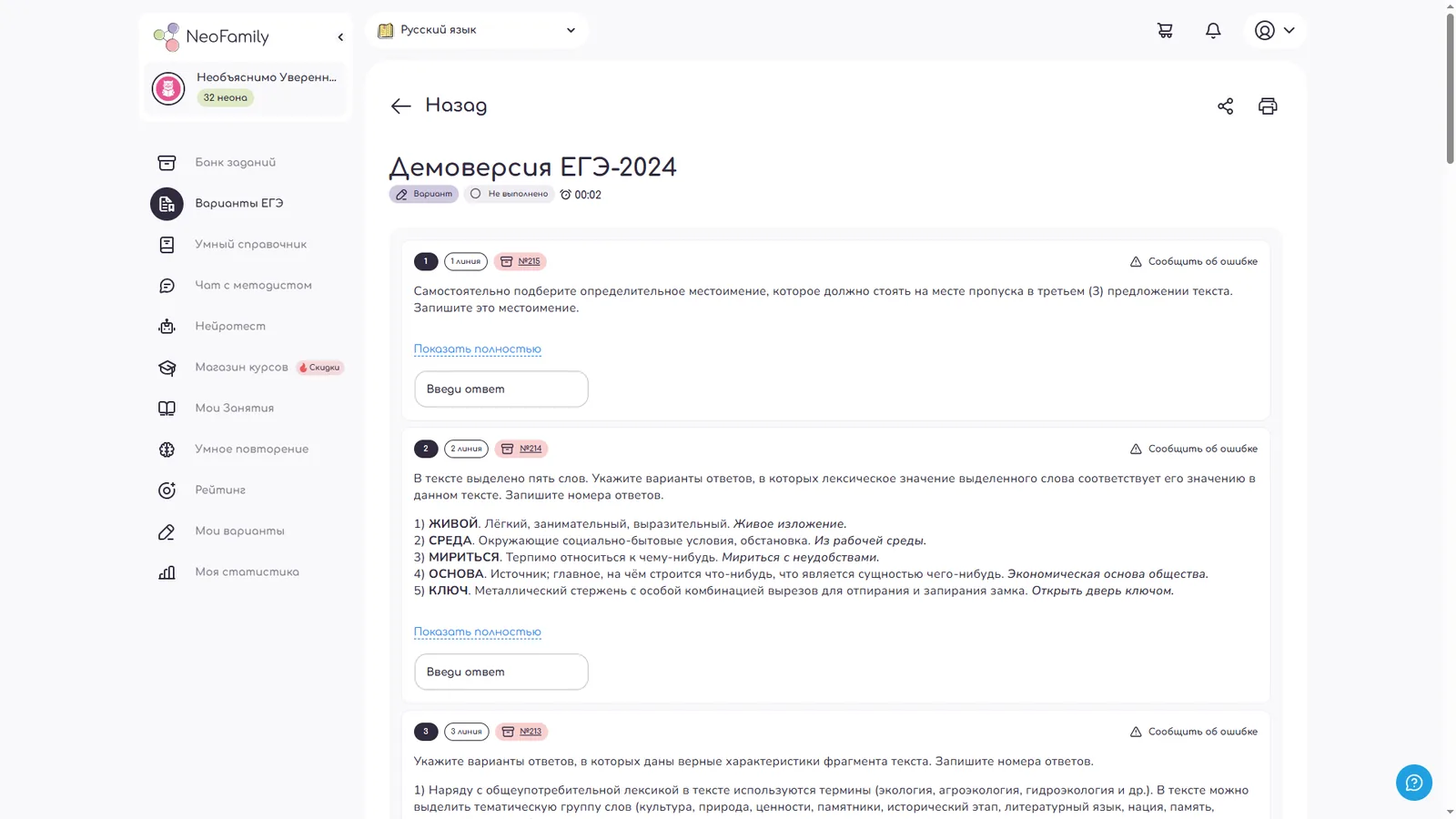
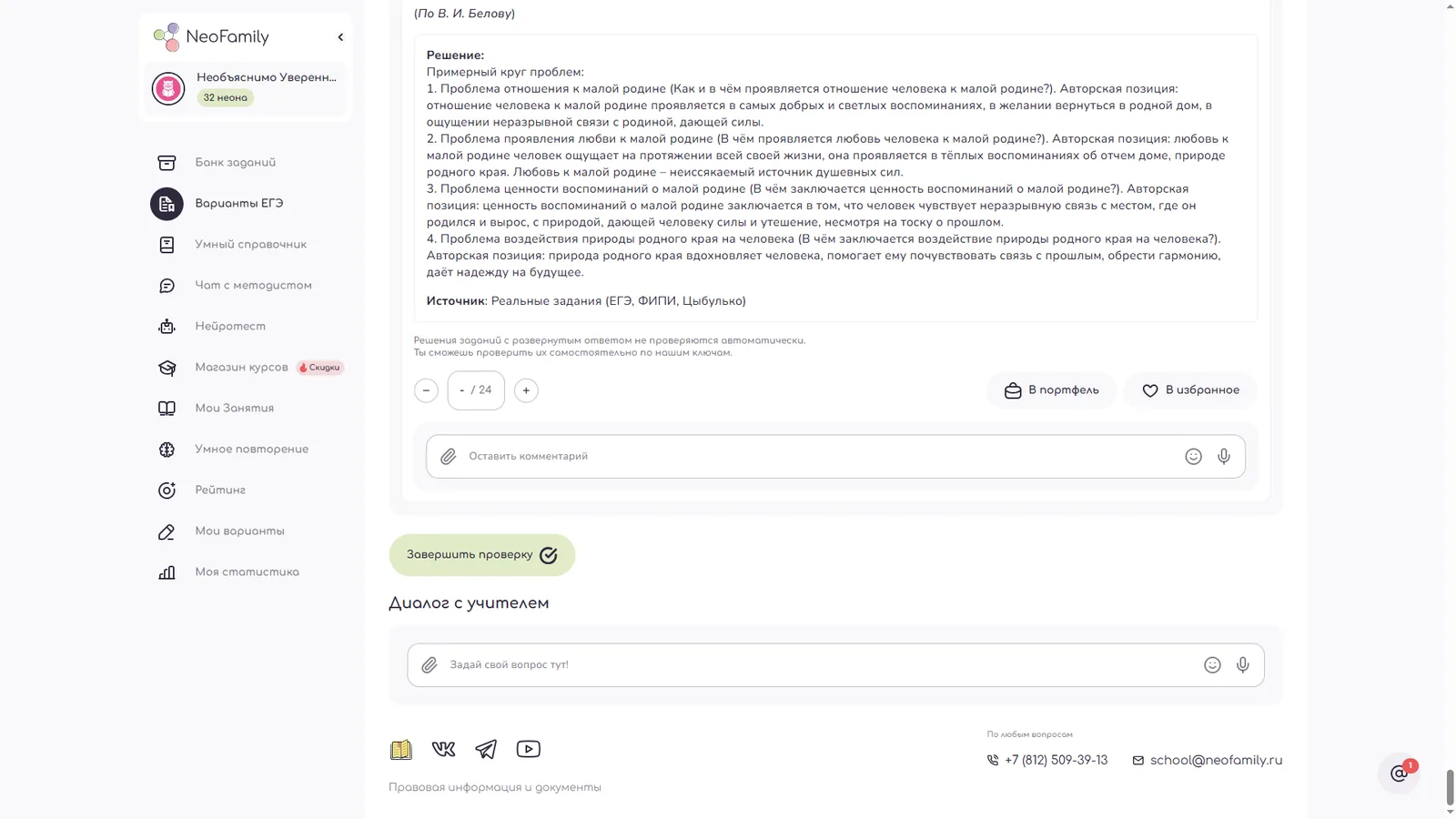
При выборе варианта откроется страница с заданиями. Задания можно решать последовательно или переходить к любому по номеру.
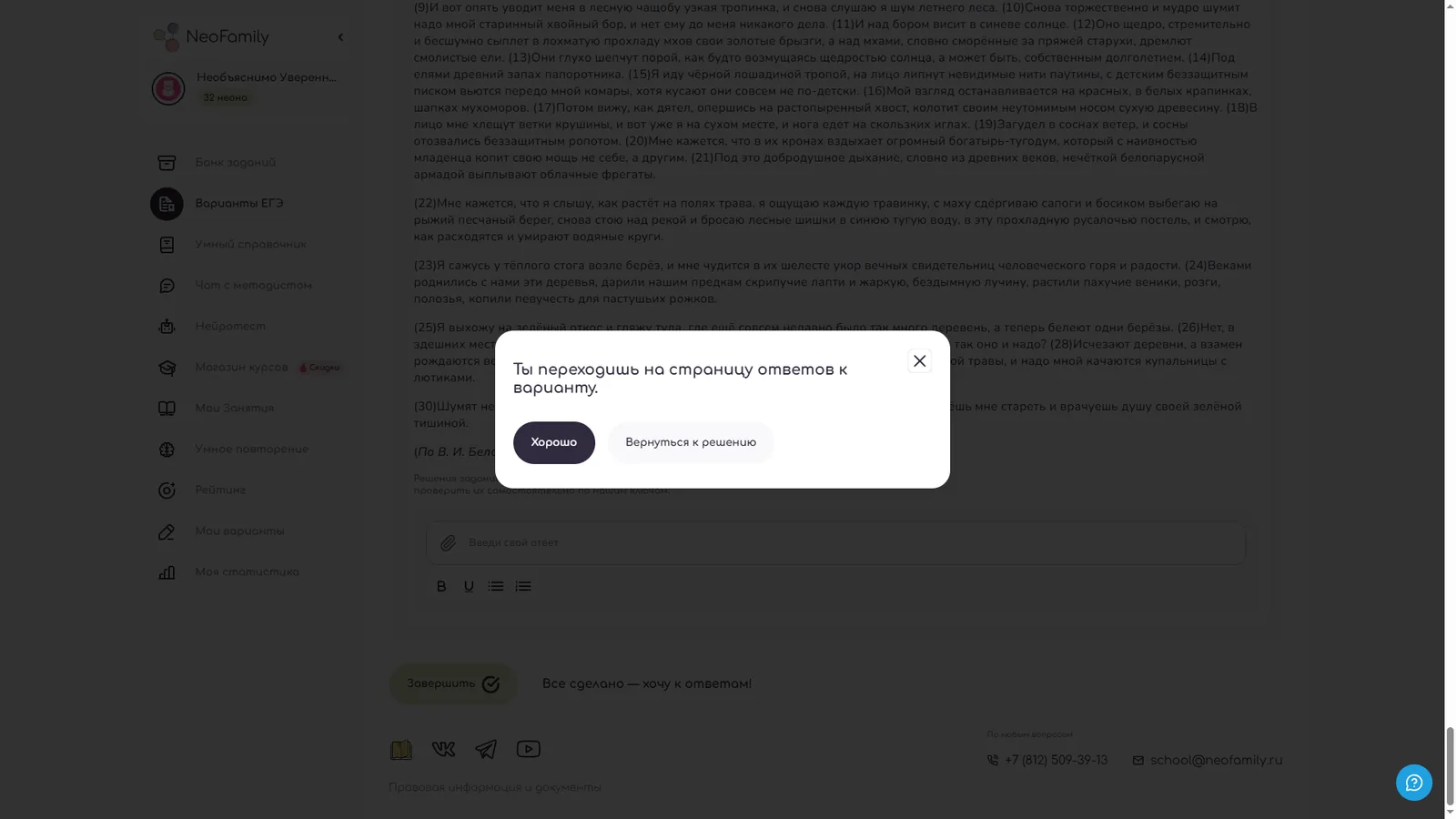
После того как все задания решены, Пользователю необходимо нажать кнопку «Завершить» и подтвердить завершение во всплывающем окне.
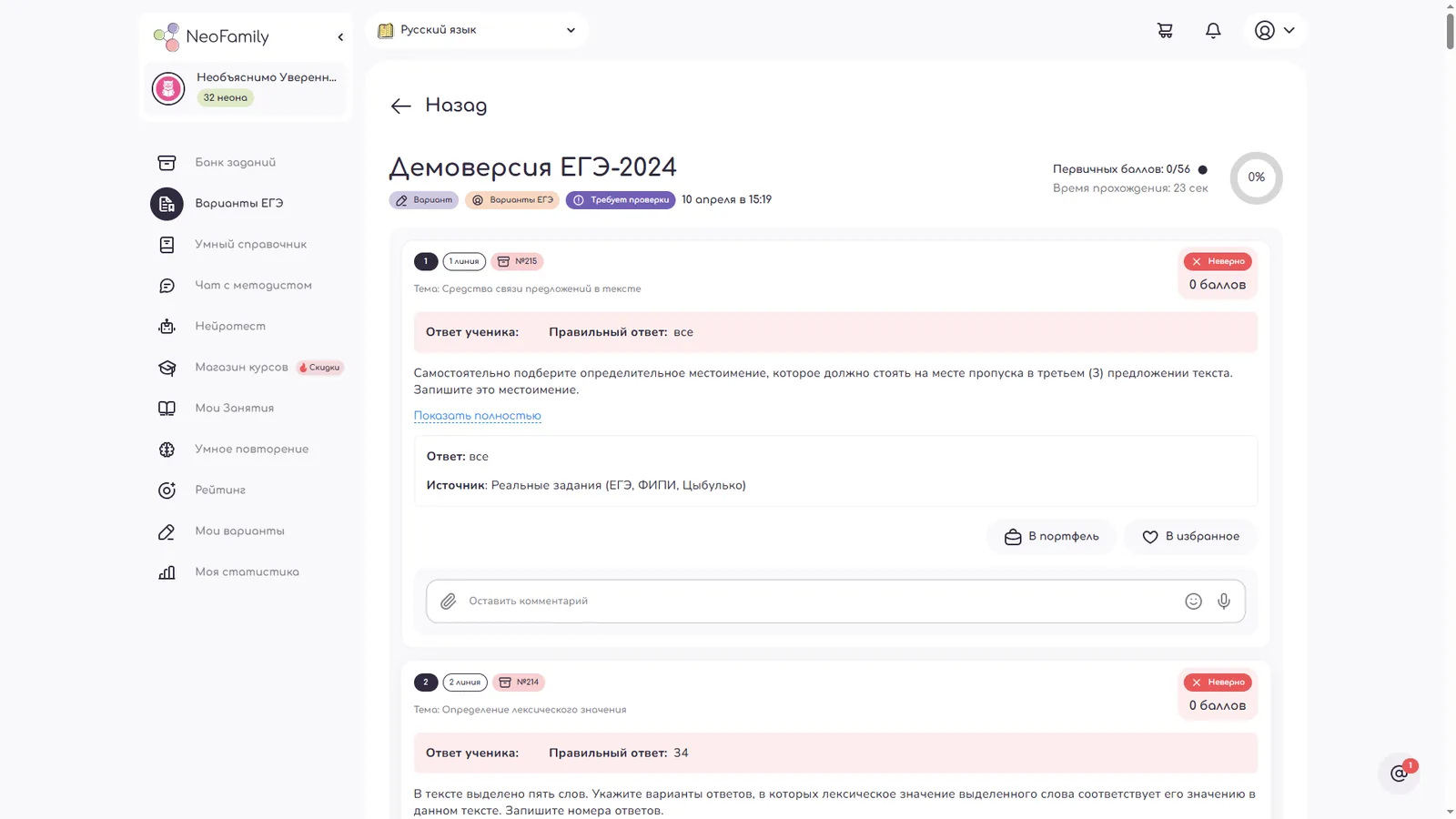
После завершения Платформа проверяет задания с кратким ответом и тестовую часть. Задания второй части (с развёрнутым ответом) проверяет учитель (если вариант был выдан учителем) или они проверяются автоматически по ключам (для самопроверки).
На странице результатов отображаются:
- общий балл и процент выполнения;
- информация по каждому заданию.
В нижней части страницы результатов есть блок «Комментарии учителя». Пользователь может написать вопрос по проверке, а учитель — ответить.
11. Страница «Умный справочник»
Справочник содержит структурированную теоретическую информацию по каждому предмету. Сначала Пользователю необходимо выбрать нужный предмет.
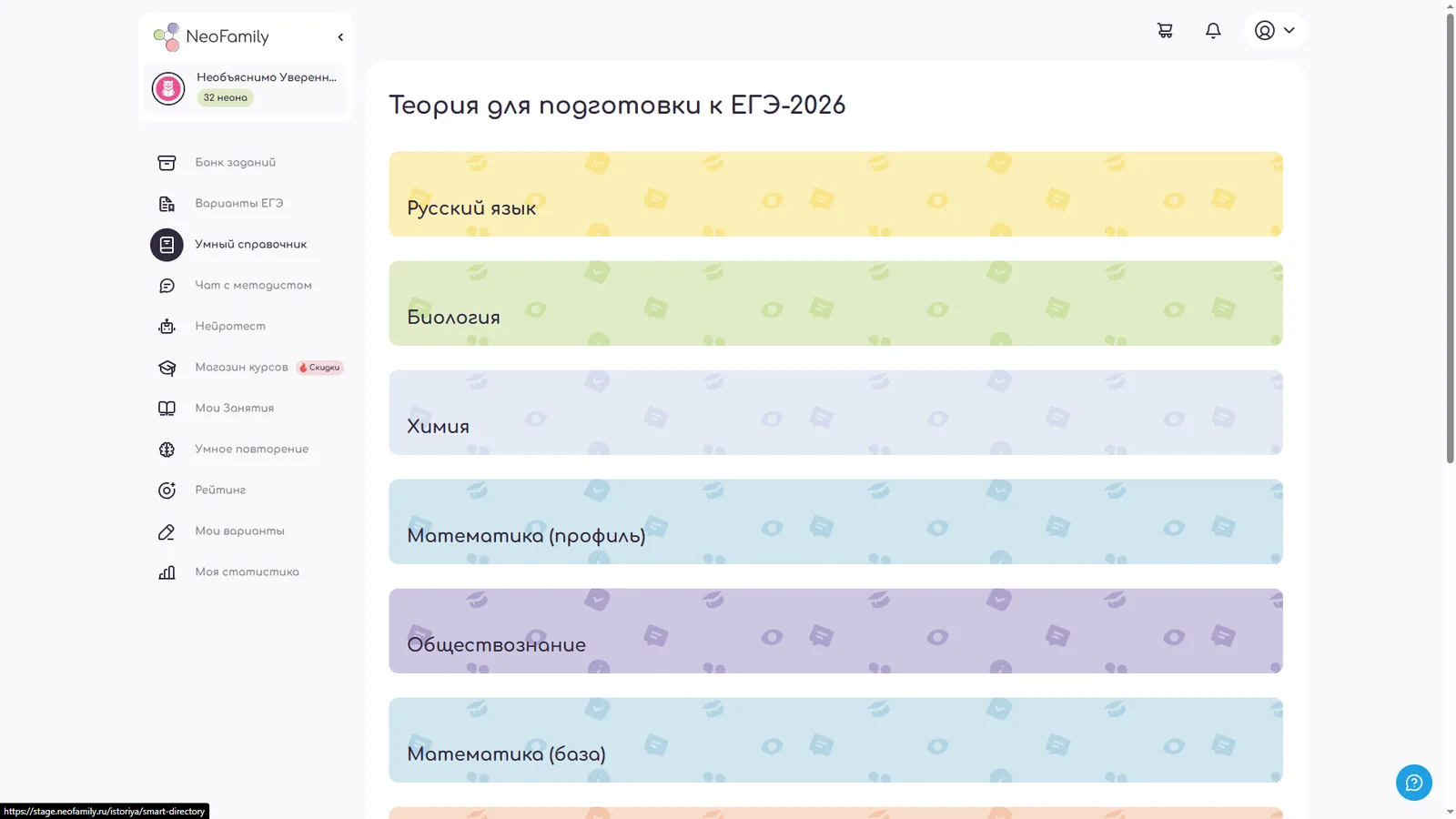
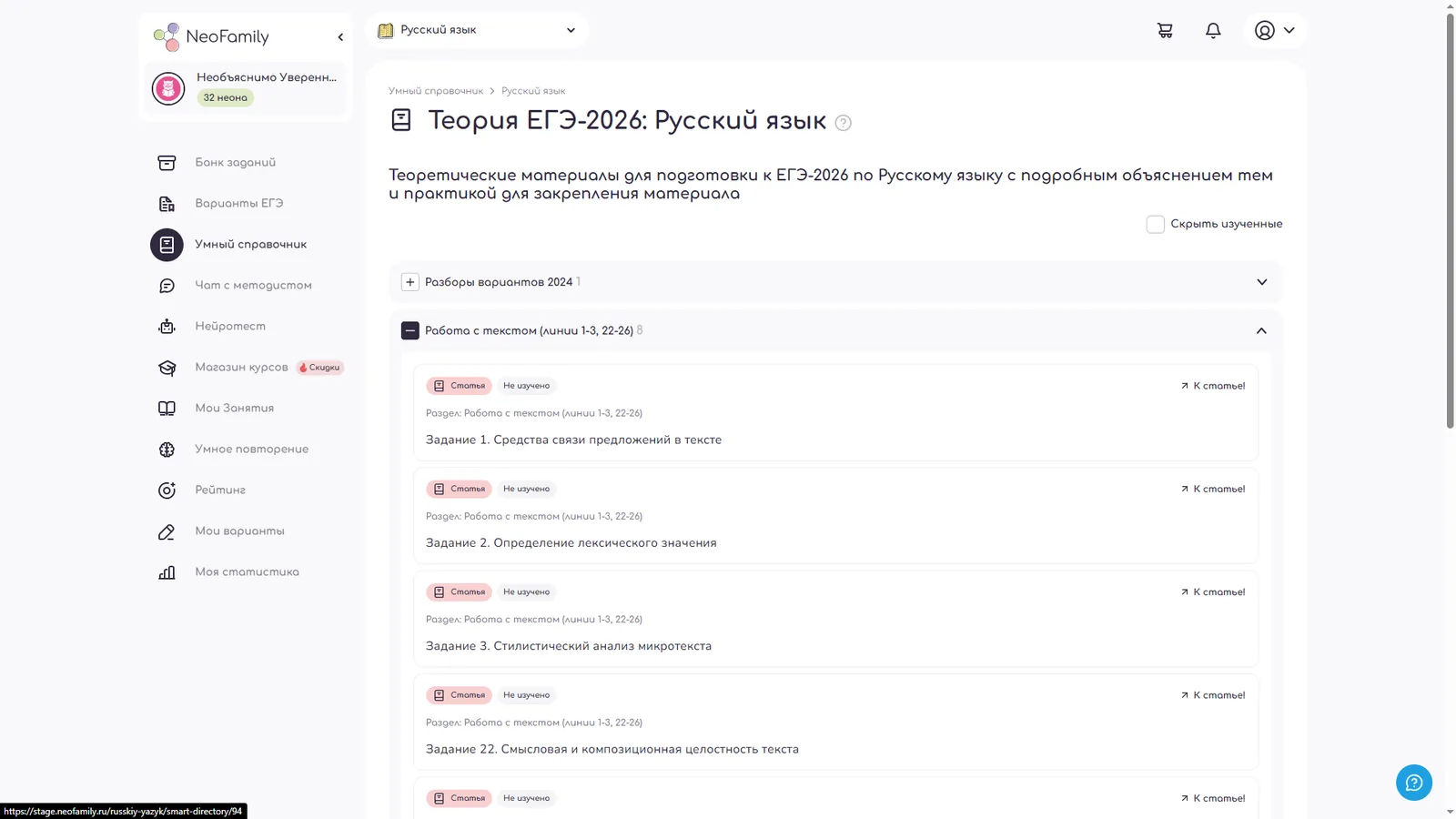
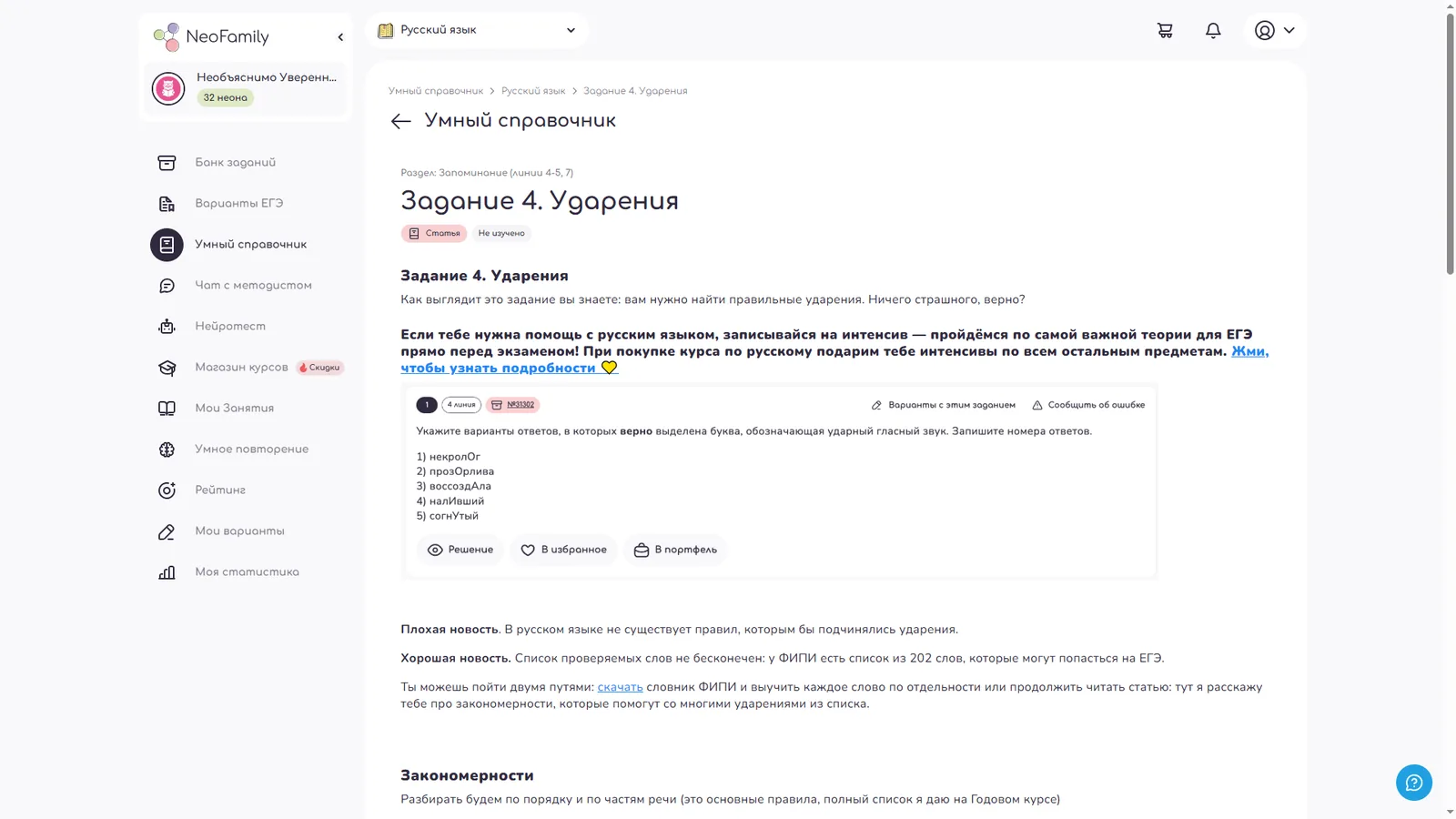
На странице предмета отображается список тем. При нажатии на тему открывается список статей.
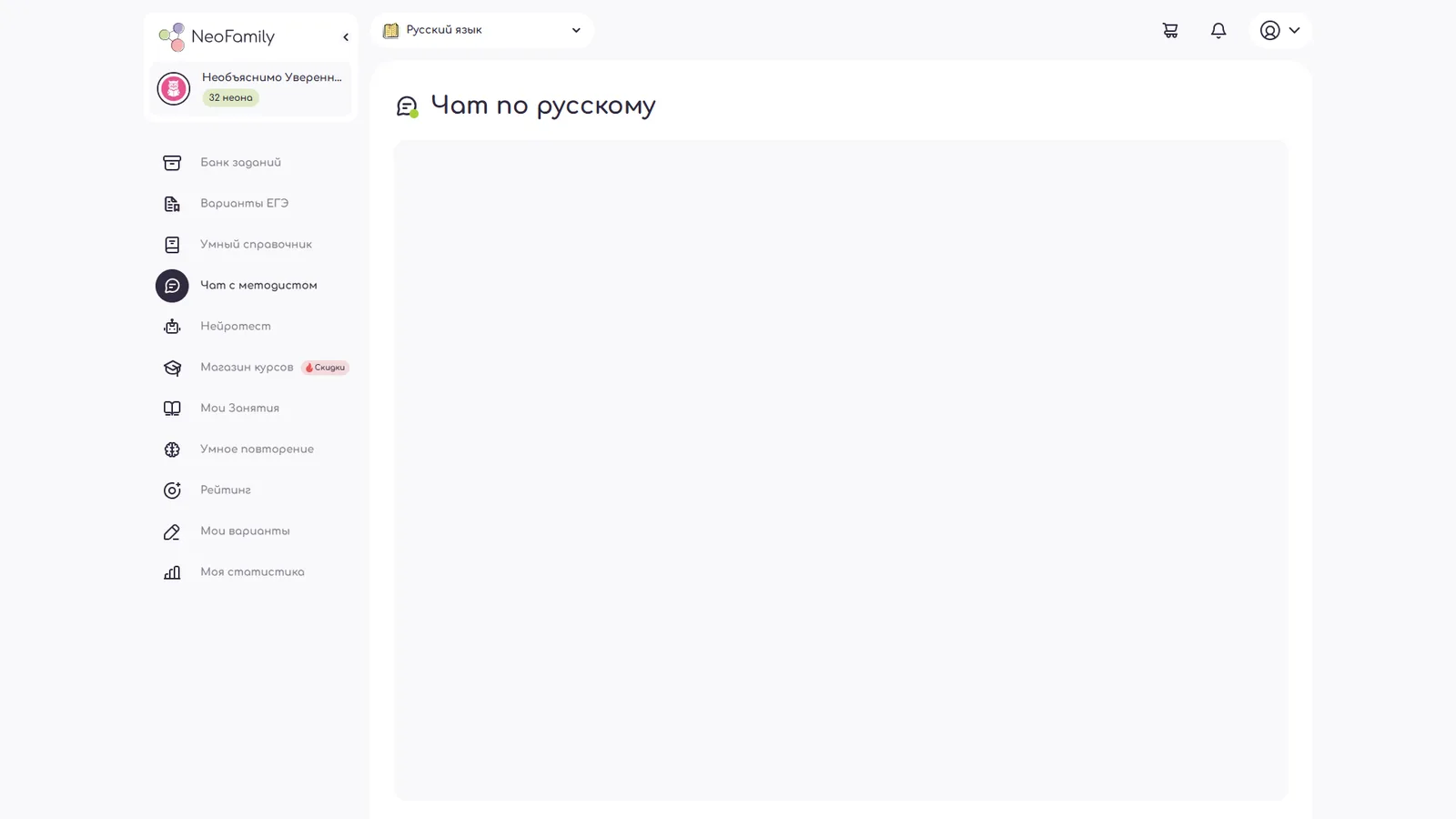
12. Страница «Чат с методистом»
Страница доступна только Пользователям, купившим курс. Чат представляет собой интерфейс для общения с методистом: Пользователь может задавать вопросы по учебной тематике.
13. Страница «Нейротест»
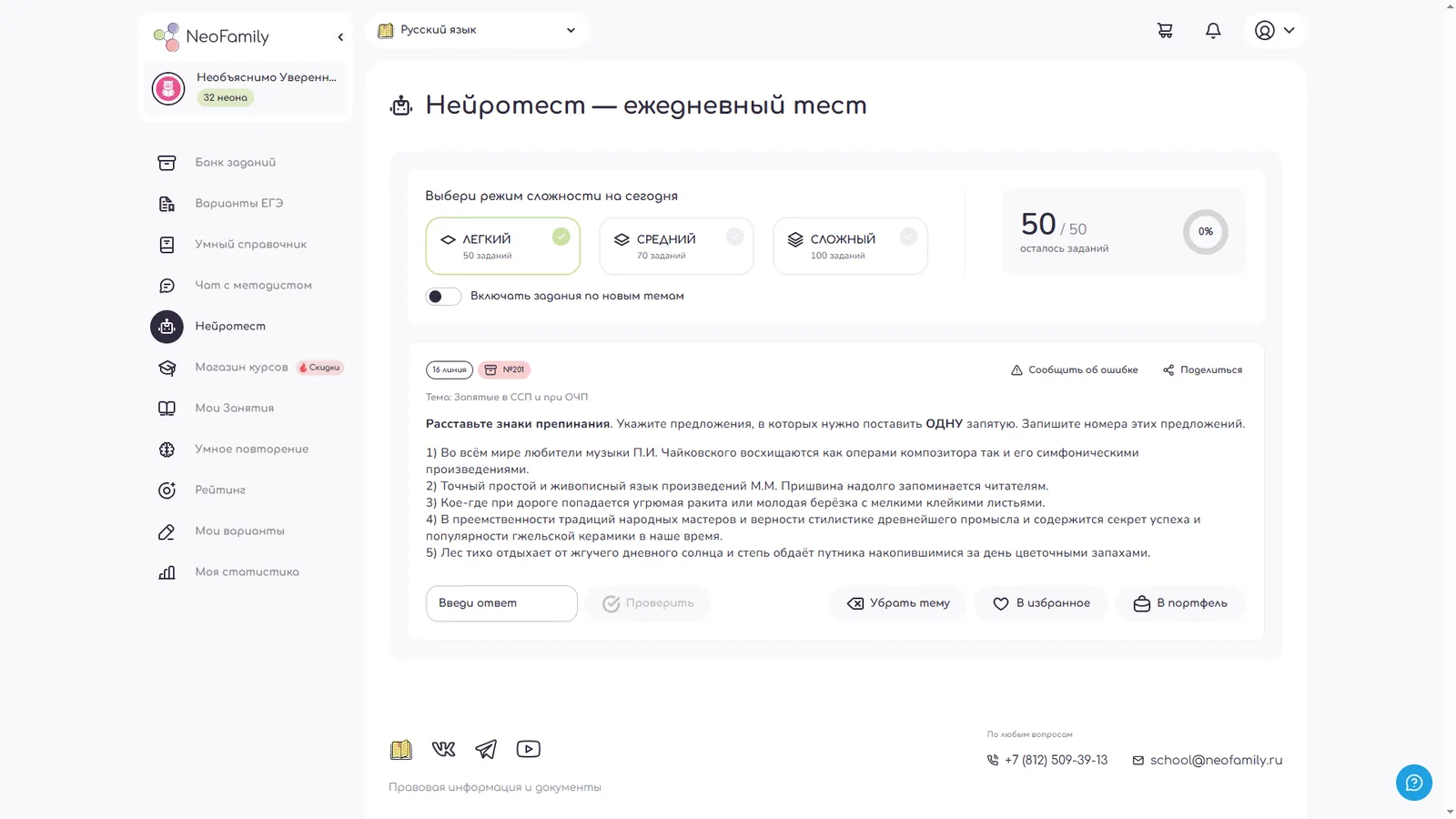
Нейротест — это ежедневный тест. Алгоритм анализирует ошибки, допущенные Пользователем при решении заданий, и подбирает задания по западающим темам.
Каждый день формируются новые тесты разных уровней сложности: «Лёгкий», «Средний» и «Сложный». После ответа на вопрос теста сразу отображается правильный ответ. Если ответ Пользователя верный, задание засчитывается, если нет — не засчитывается.
14. Страница «Магазин курсов»
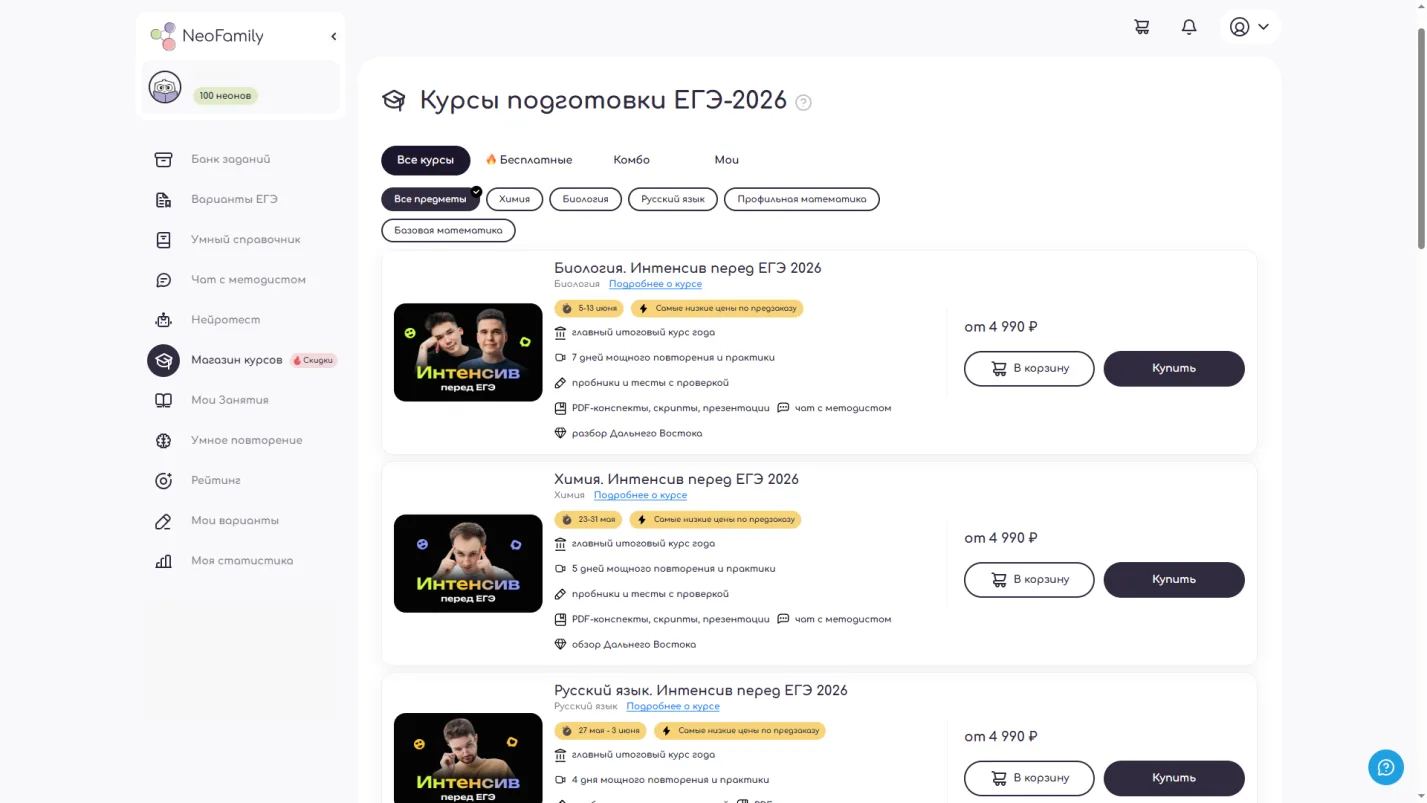
На данной странице представлены платные курсы по подготовке к ЕГЭ. Курсы отображаются в виде карточек с названием, предметом, длительностью и ценой. Курсы можно отфильтровать по предмету.
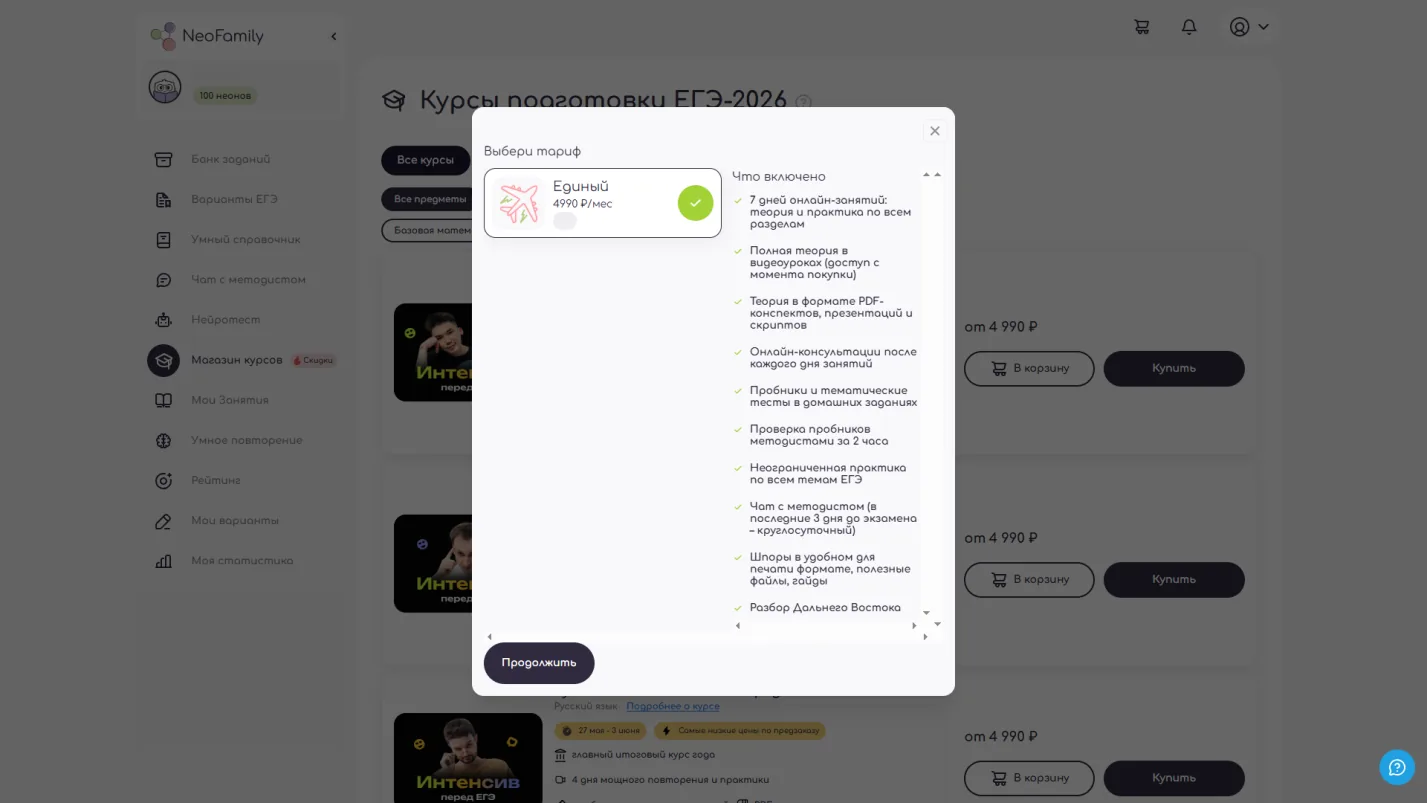
При нажатии на кнопку «В корзину» или «Купить» открывается всплывающее окно с подробным описанием курса и кнопкой «Продолжить», которая добавляет курс в корзину.
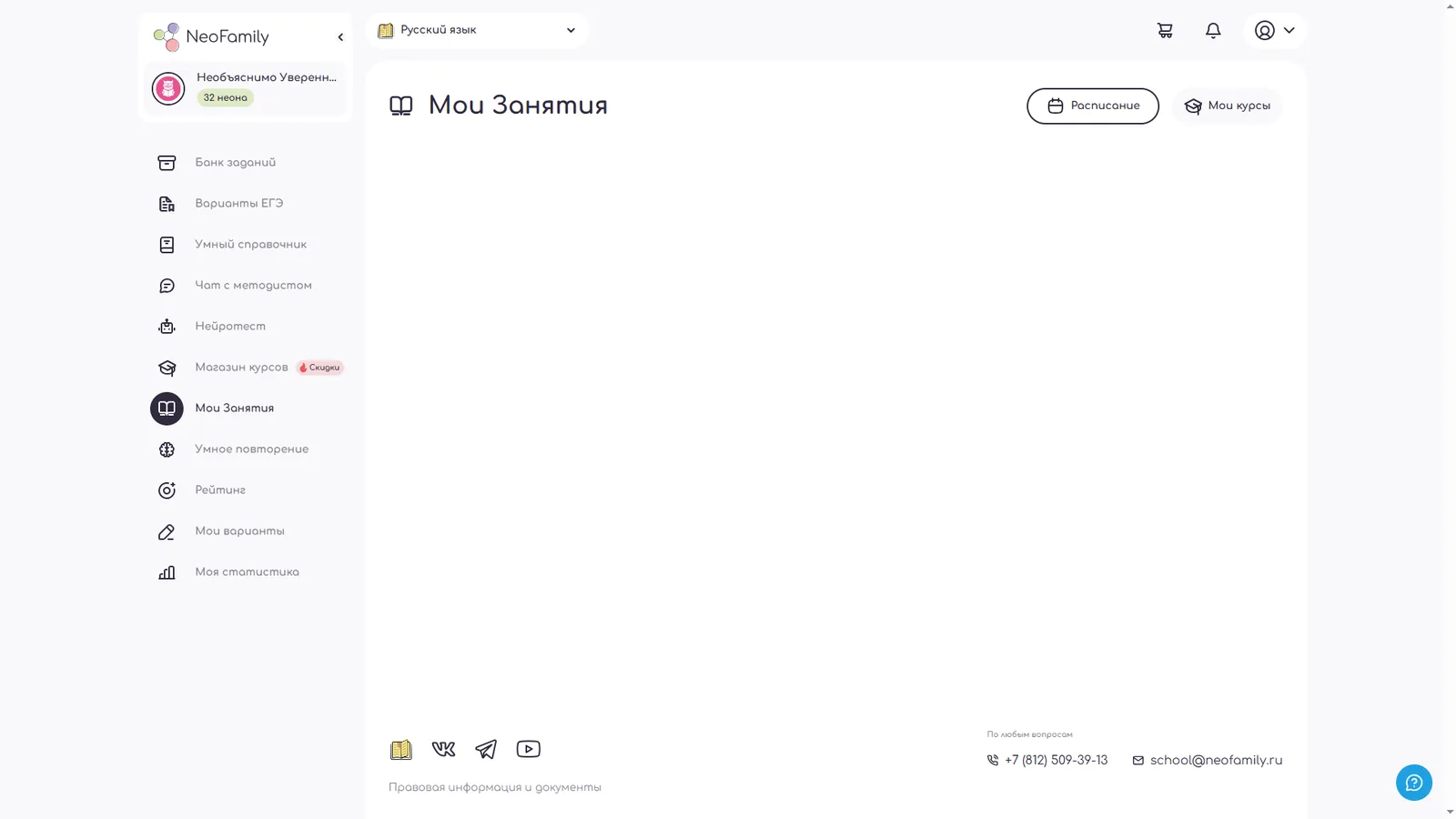
15. Страница «Мои занятия»
После покупки курса на данной странице отображается информация о расписании и курсах Пользователя.
16. Страница «Умное повторение»
16.1. Раздел выбора колоды
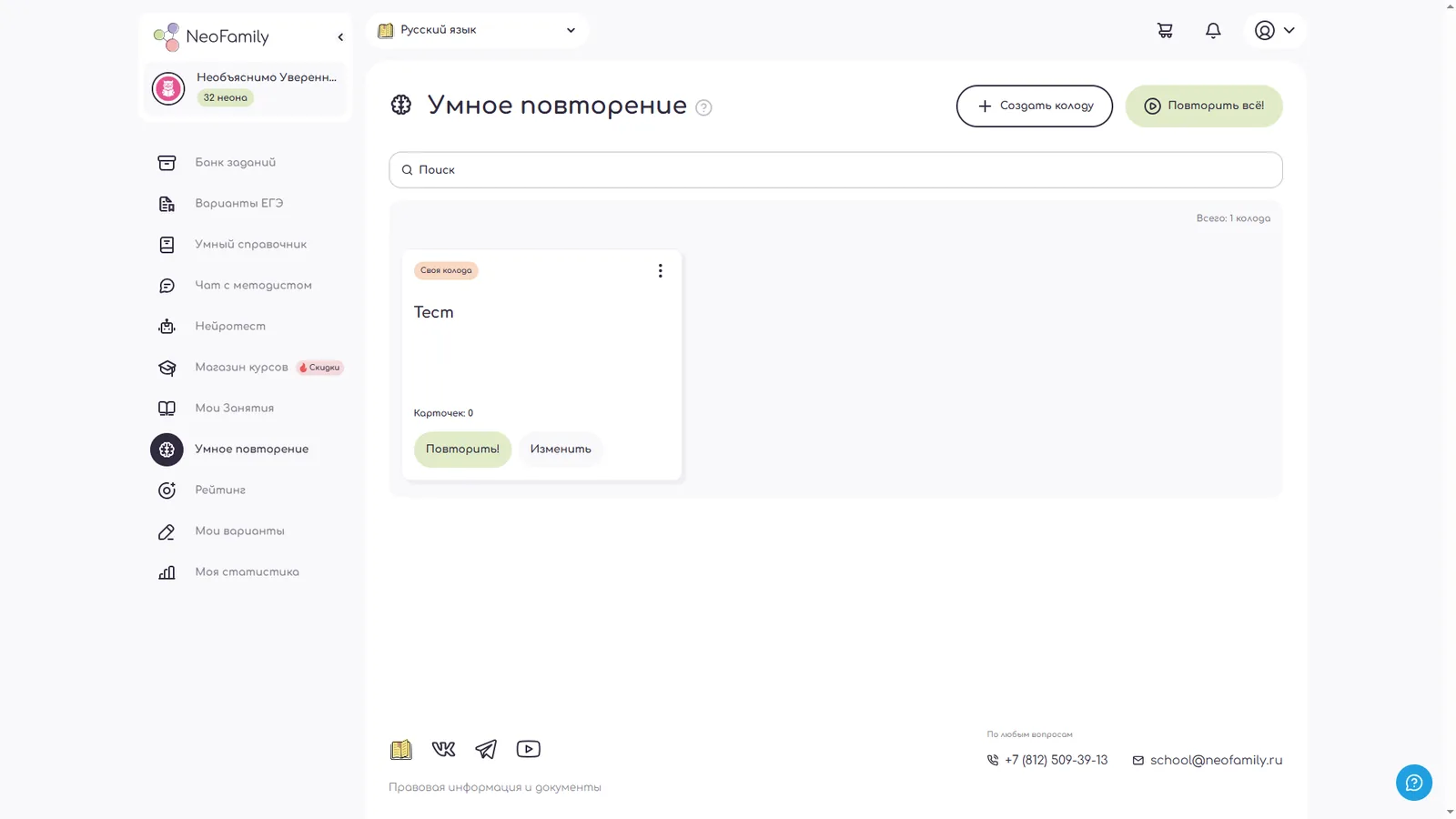
На главной странице «Умного повторения» отображаются все колоды Пользователя. Для каждой колоды указаны название и количество карточек, а также кнопки «Повторить!» и «Изменить».
16.2. Создание колоды
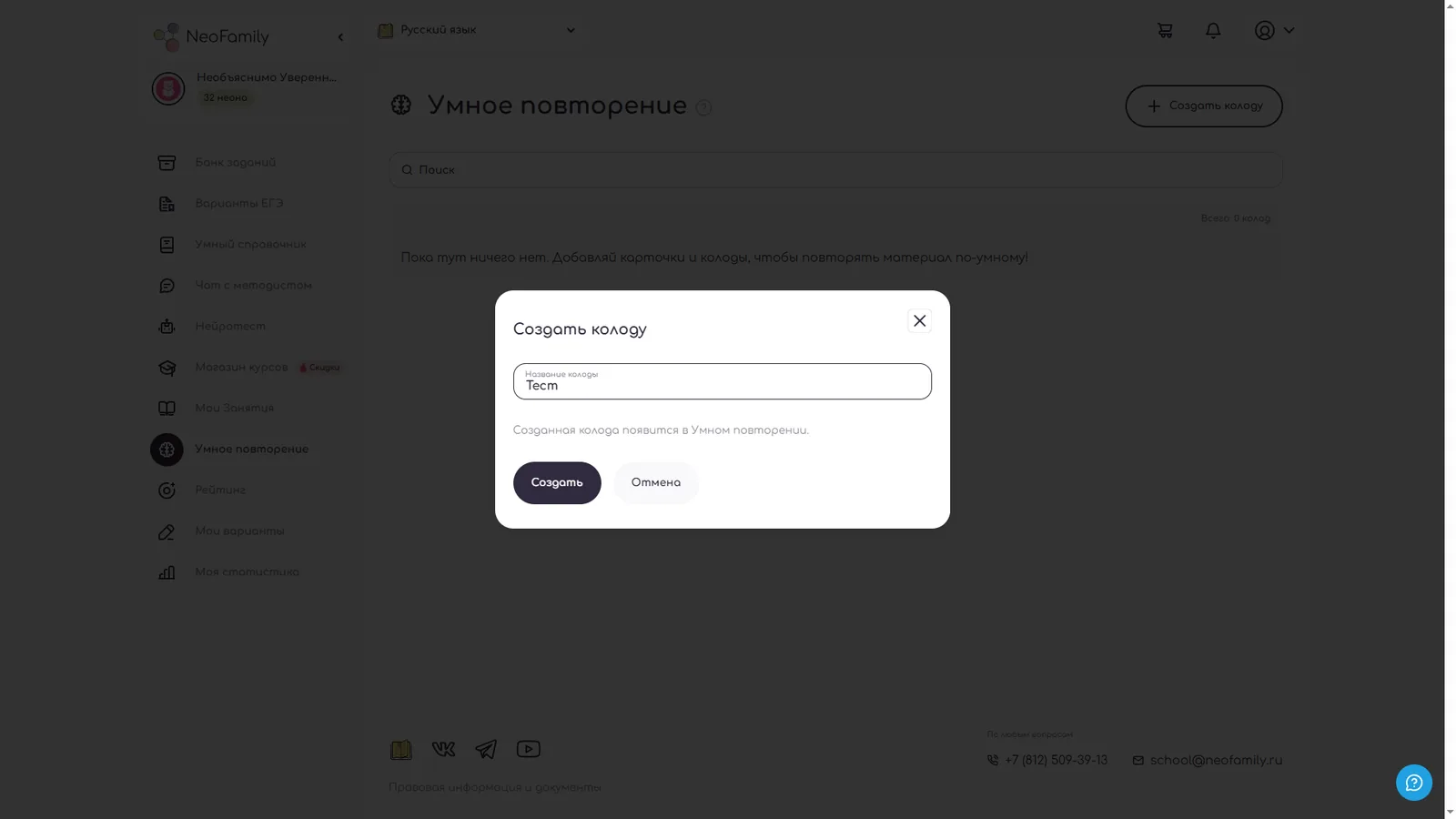
Для создания новой колоды нужно нажать кнопку «Создать колоду» в разделе выбора колоды и во всплывающем окне указать название колоды.
16.3. Редактирование колоды
Для редактирования колоды Пользователю необходимо нажать кнопку «Изменить» рядом с конкретной колодой. На странице редактирования колоды Пользователь может:
- переименовать колоду, нажав на иконку с тремя точками рядом с названием колоды;
- добавить карточку в колоду, нажав кнопку «Добавить карточку». Откроется форма для ввода вопроса и ответа на него.
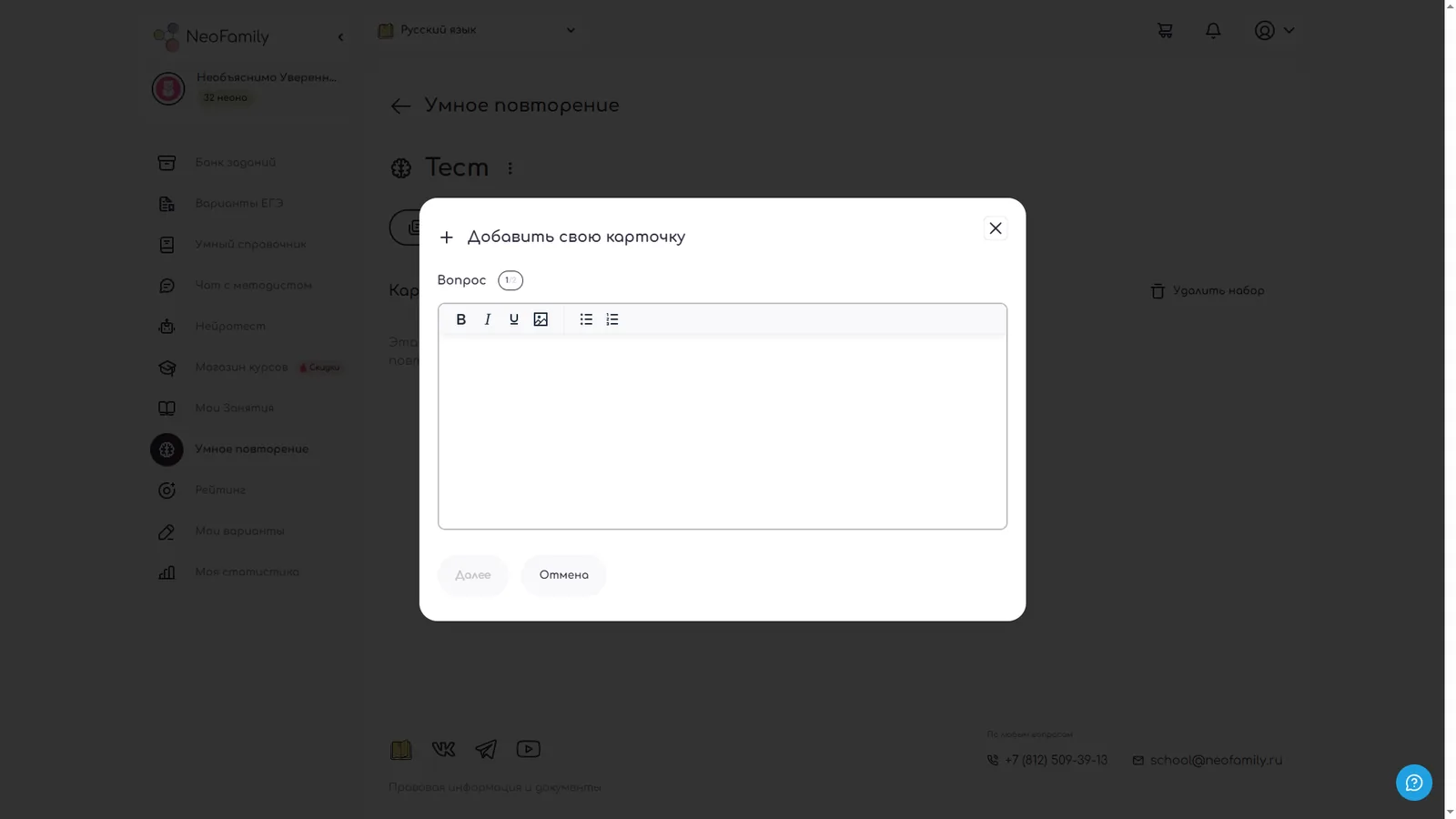
Аналогичным способом Пользователь может отредактировать ранее созданные карточки.
16.4. Режим умного повторения
Для включения режима Пользователю необходимо нажать кнопку «Повторить всё!» в верхней правой части раздела выбора колод или кнопку «Повторить» рядом с конкретной колодой.
В режиме умного повторения Пользователю поочерёдно показываются карточки (вопросы) из колоды. Дав мысленный ответ на вопрос, Пользователь нажимает кнопку «Показать решение».
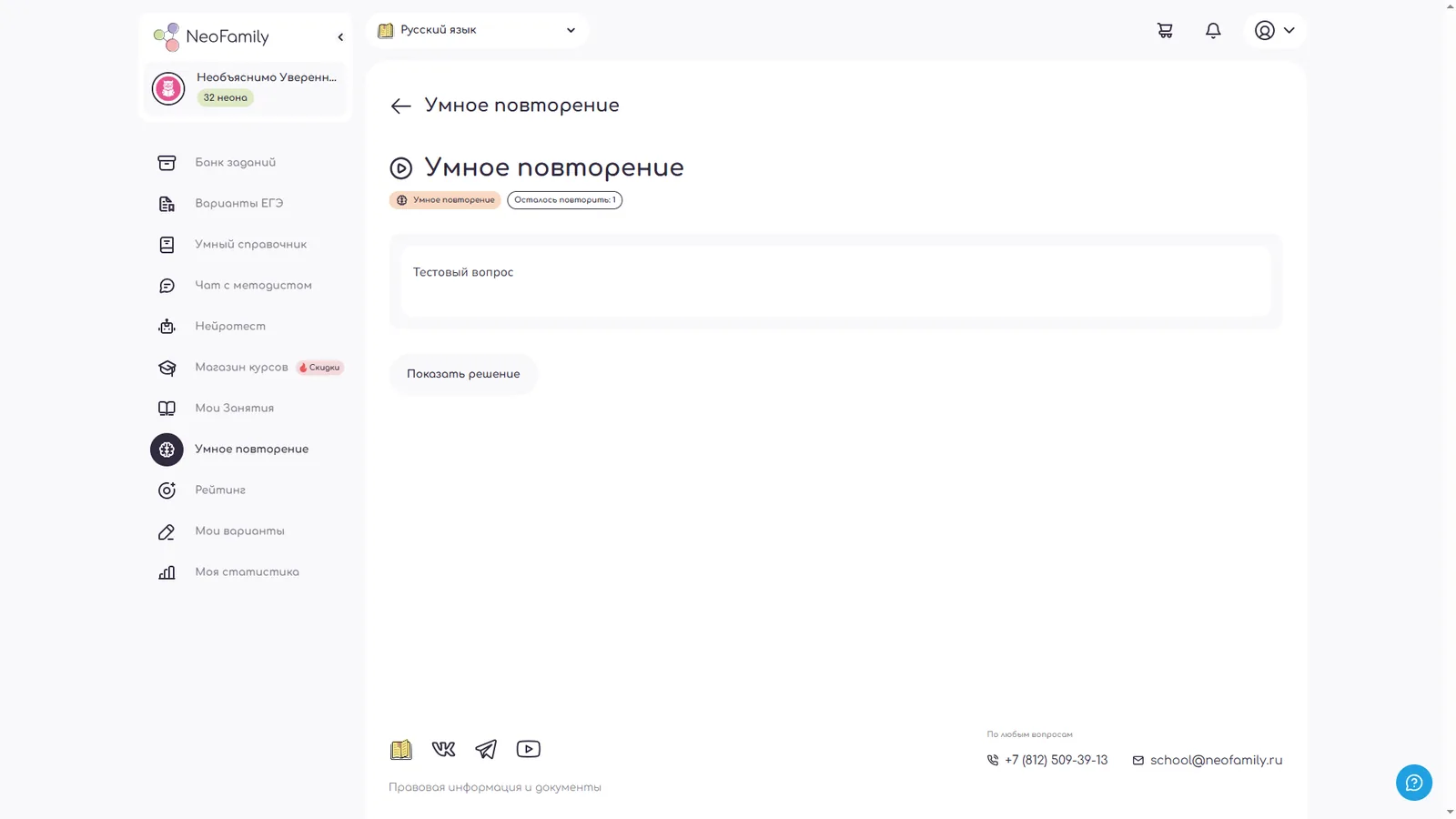
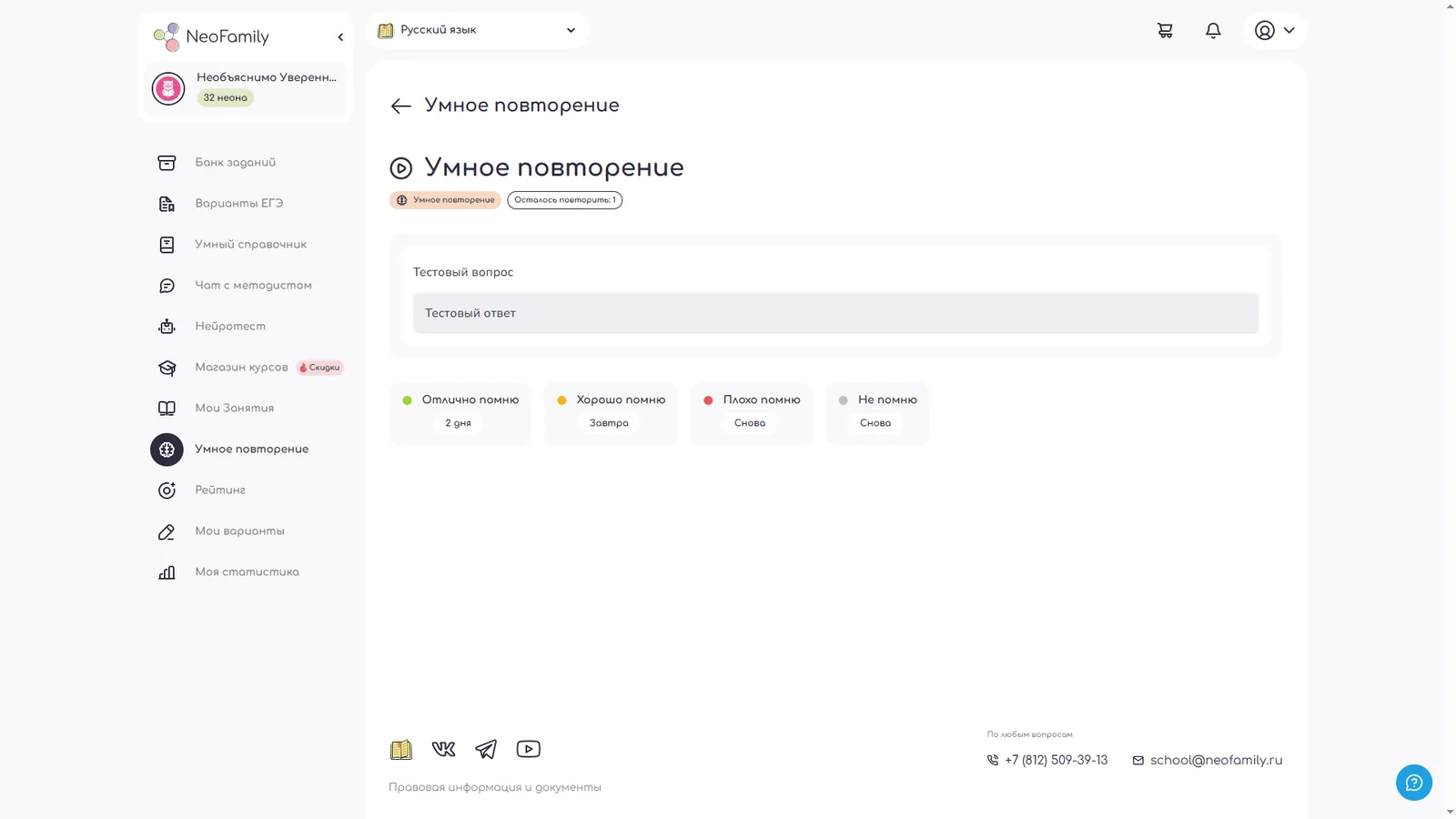
После нажатия кнопки «Показать решение» Пользователь видит правильный ответ и оценивает, насколько хорошо запомнил материал:
- «Легко» — карточка будет показана через длительный интервал (например, через 4 дня);
- «Средне» — через 2 дня;
- «Трудно» — через 1 день;
- «Снова» — карточка повторится сегодня ещё раз.
Алгоритм интервального повторения автоматически подбирает интервалы на основе оценок.
17. Страница «Рейтинг»
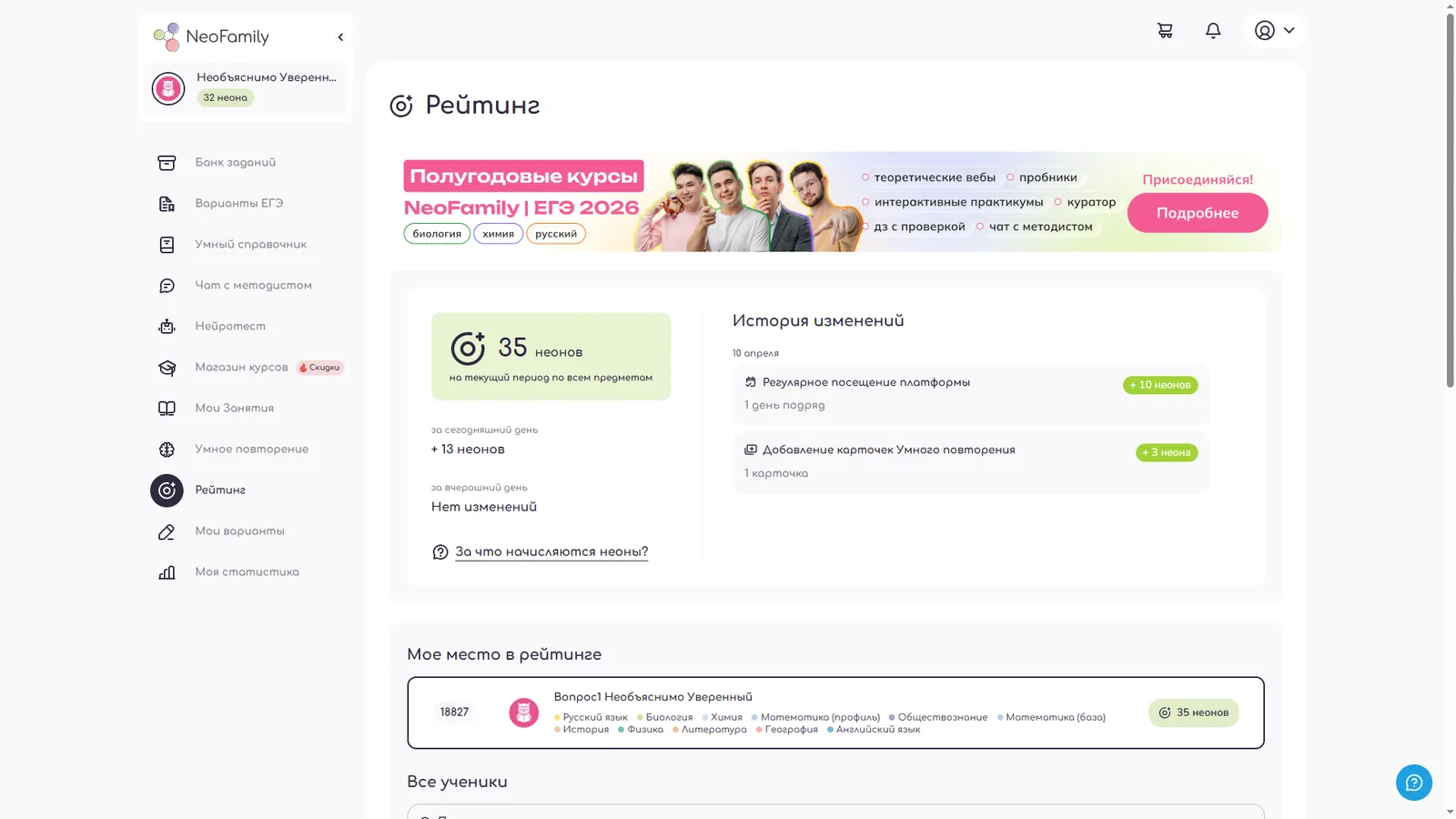
Рейтинг рассчитывается в виртуальных единицах — «Неонах» — и направлен на стимулирование Пользователя к регулярной подготовке к ЕГЭ. Неоны начисляются за активность на Платформе: выполнение заданий, добавление и прохождение карточек умного повторения, регулярное посещение Платформы. В некоторых случаях Пользователь может терять Неоны (например, за непосещение Платформы).
На странице отображаются:
- текущий рейтинг Пользователя и история его изменения;
- текущее место Пользователя в общем рейтинге среди всех Пользователей;
- рейтинг всех Пользователей.
В рейтинге другие Пользователи видят имя и фамилию из профиля Пользователя (вместо них можно указать псевдоним) и аватар, если он установлен.
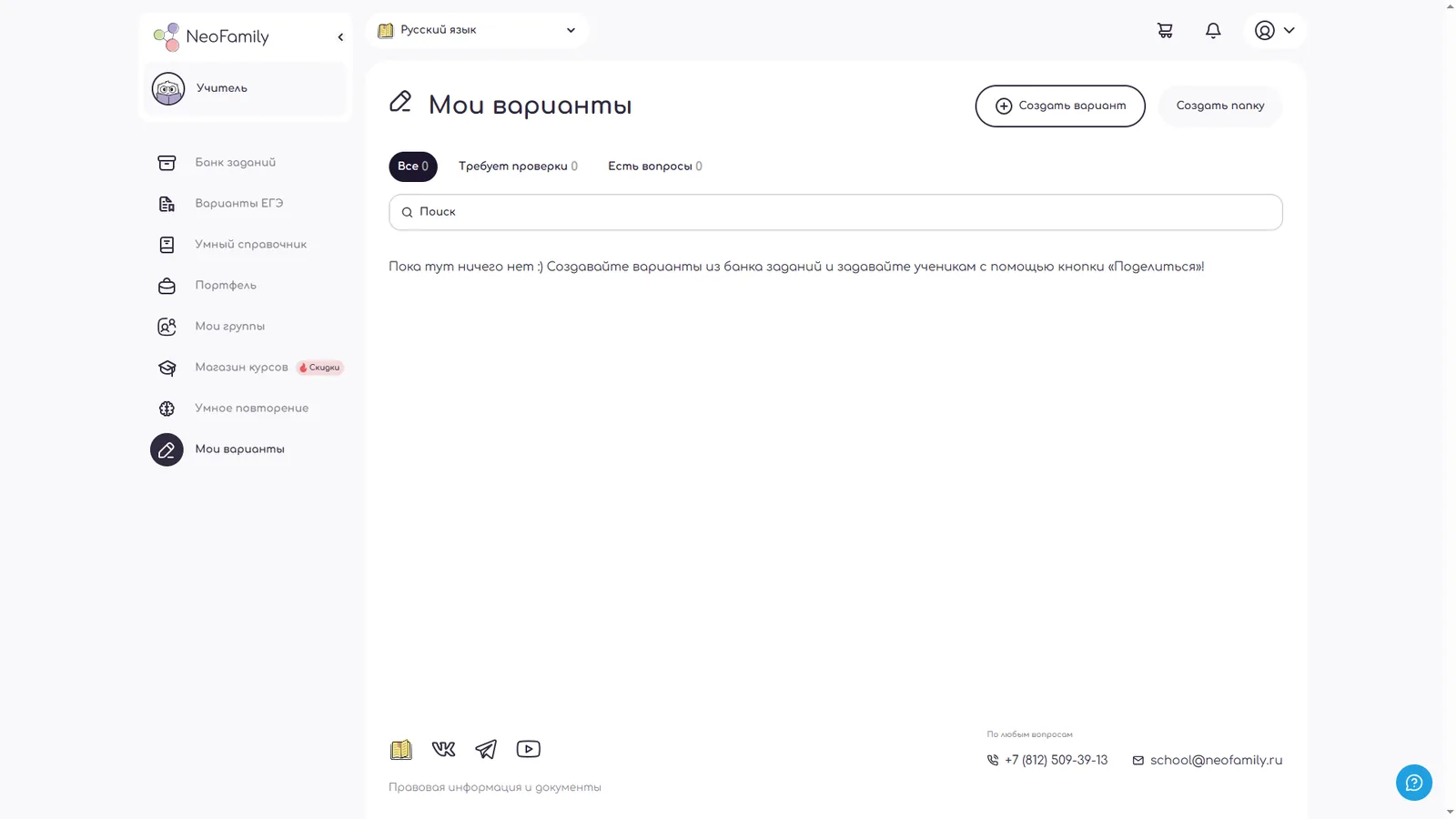
18. Страница «Мои варианты»
На данной странице хранятся все варианты Пользователя и отображается статус их выполнения.
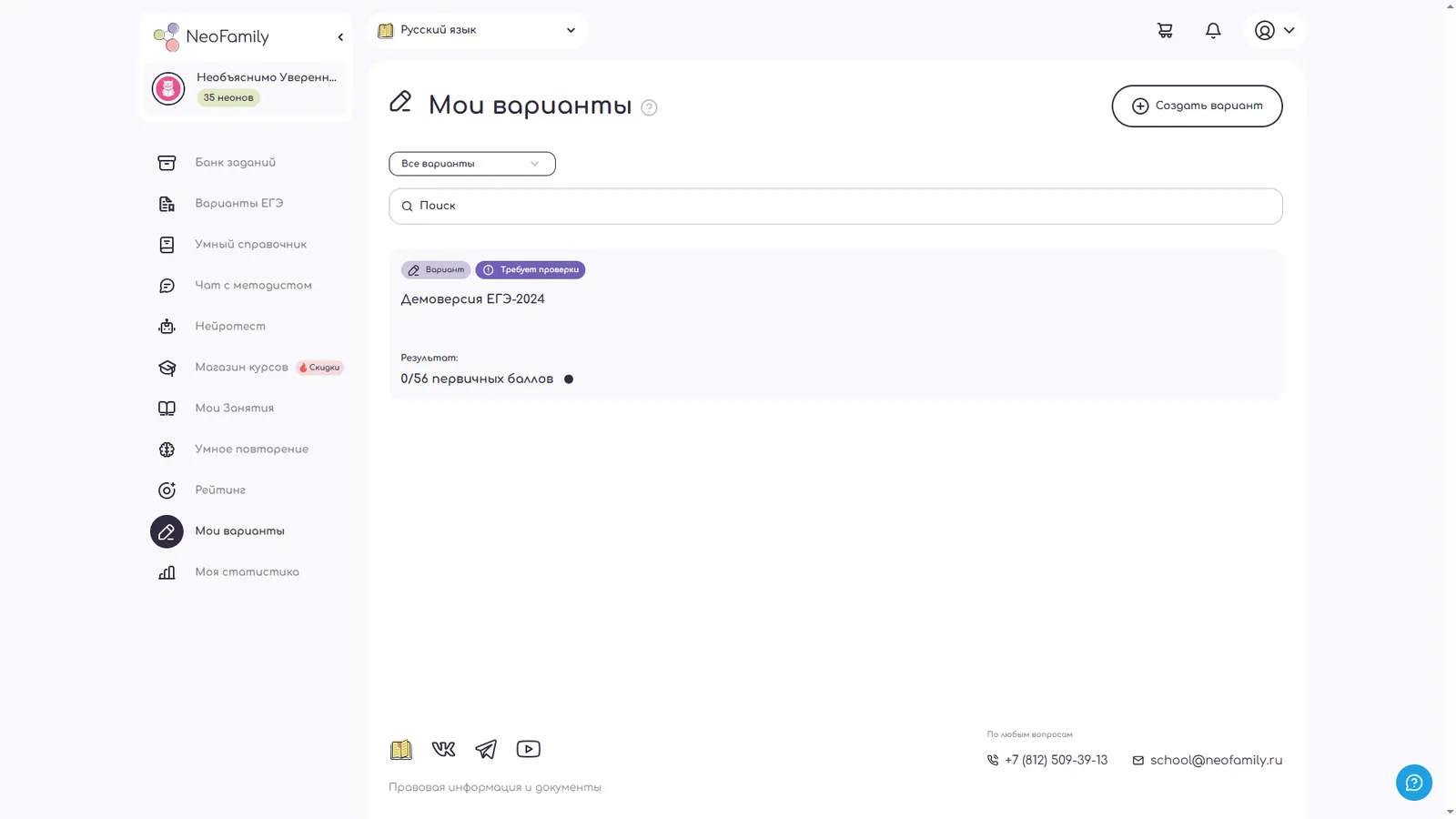
Пользователь может просматривать ранее решённые варианты и открывать нерешённые варианты для выполнения.
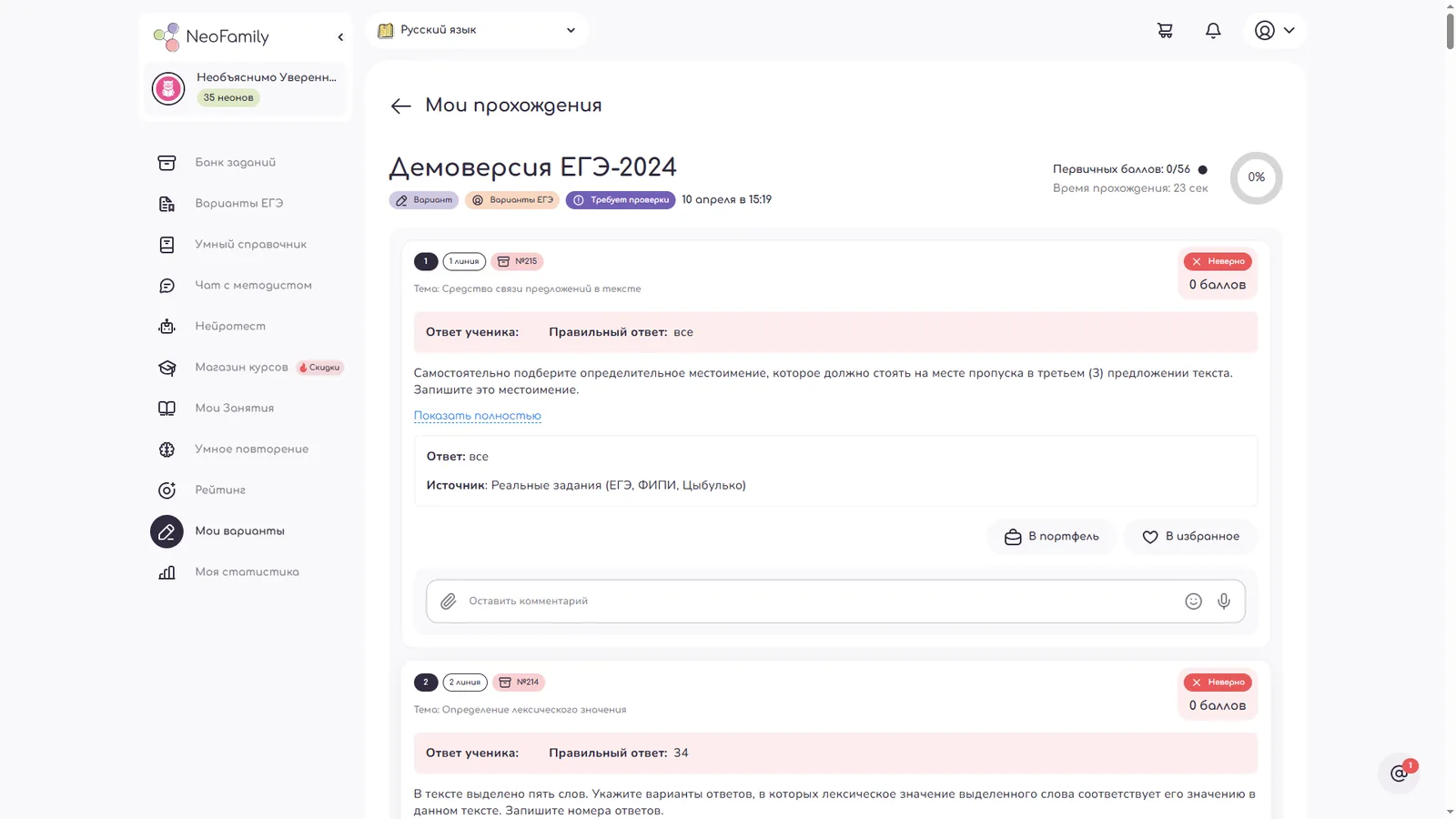
Пользователь с ролью «Учитель» также может просматривать на этой странице варианты учеников со статусами «Требуется проверка» и «Есть вопросы».
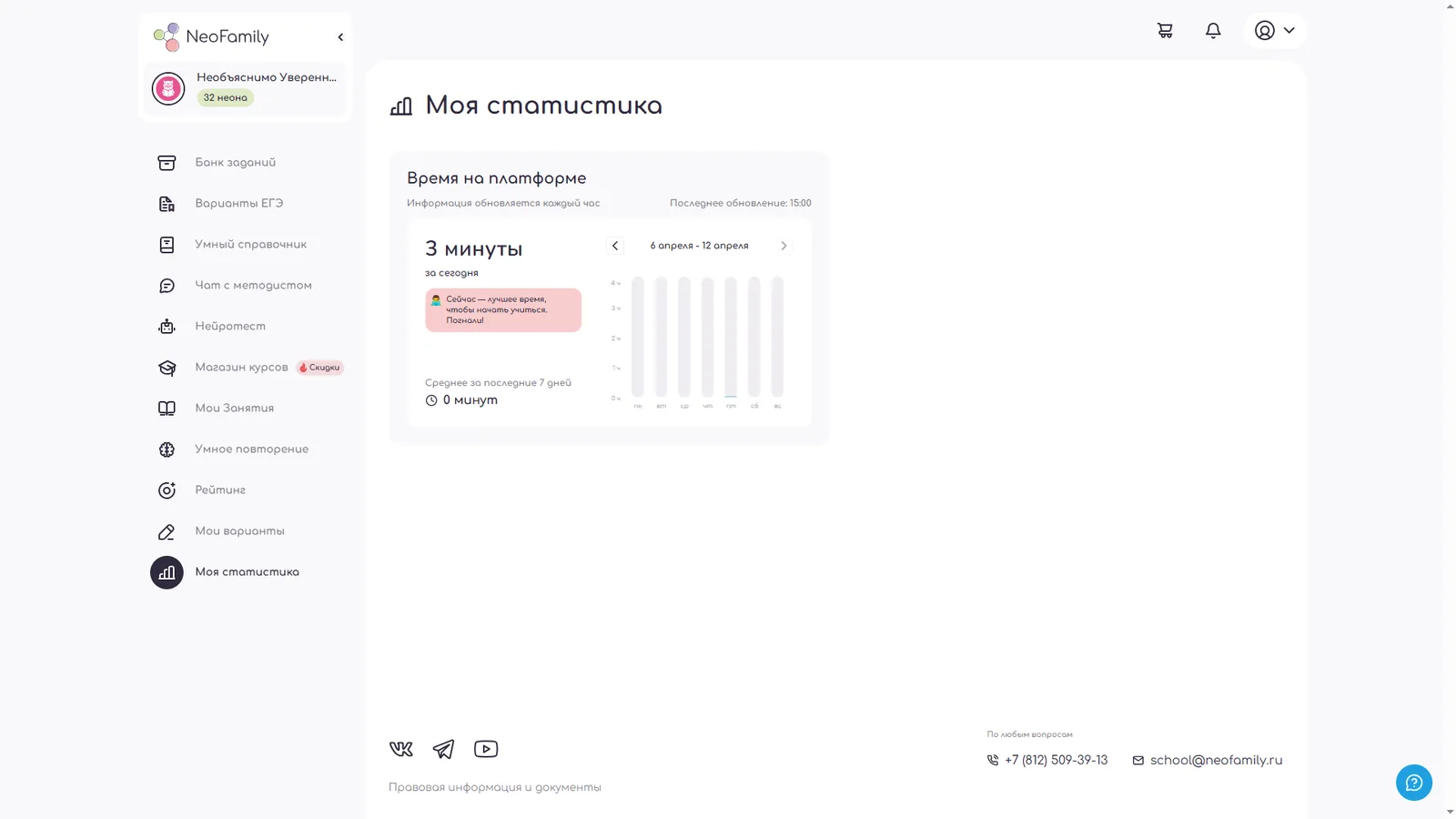
19. Страница «Моя статистика»
Страница отображает аналитику подготовки Пользователя: общее время на платформе сегодня, за неделю и в другие дни.
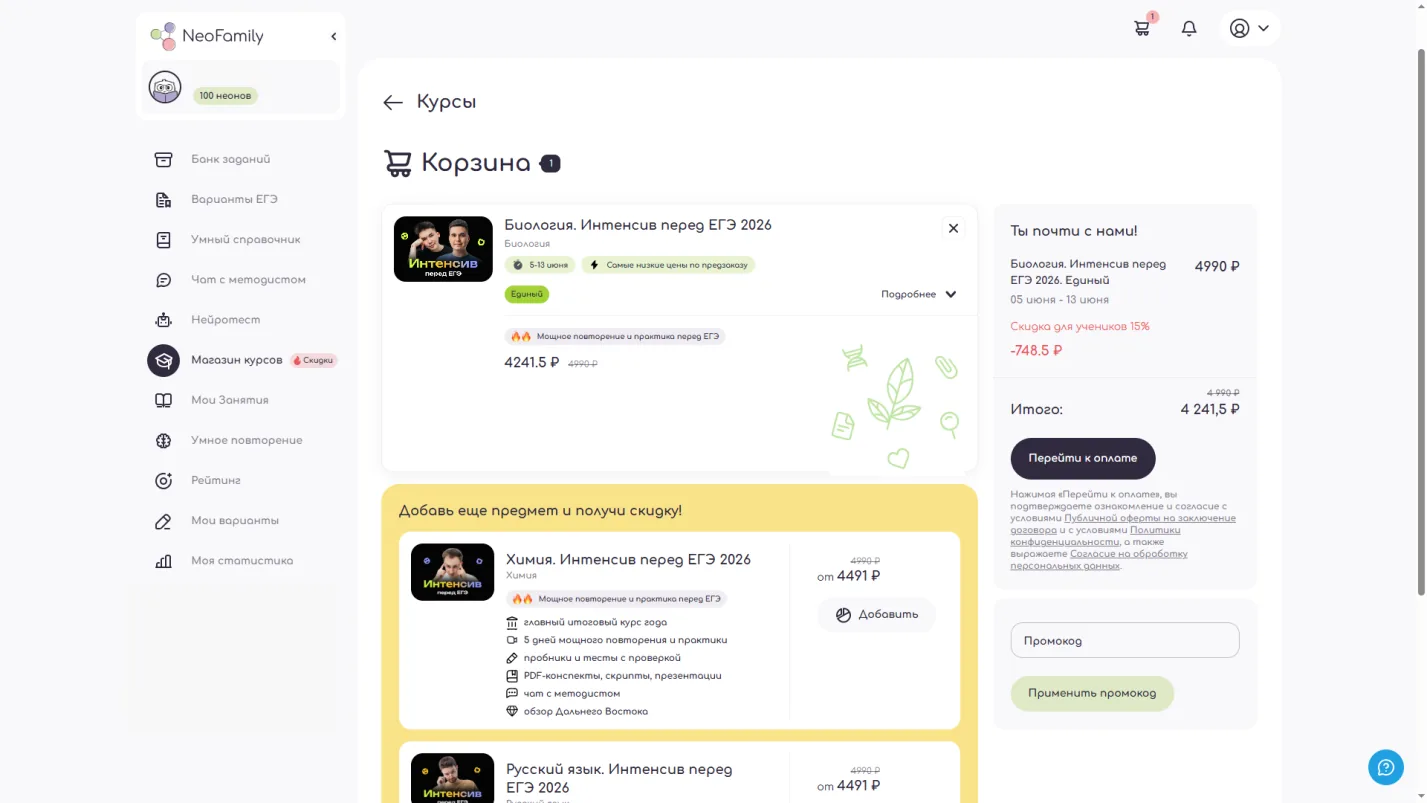
20. Страница «Корзина»
Корзина используется для оформления покупки курсов.
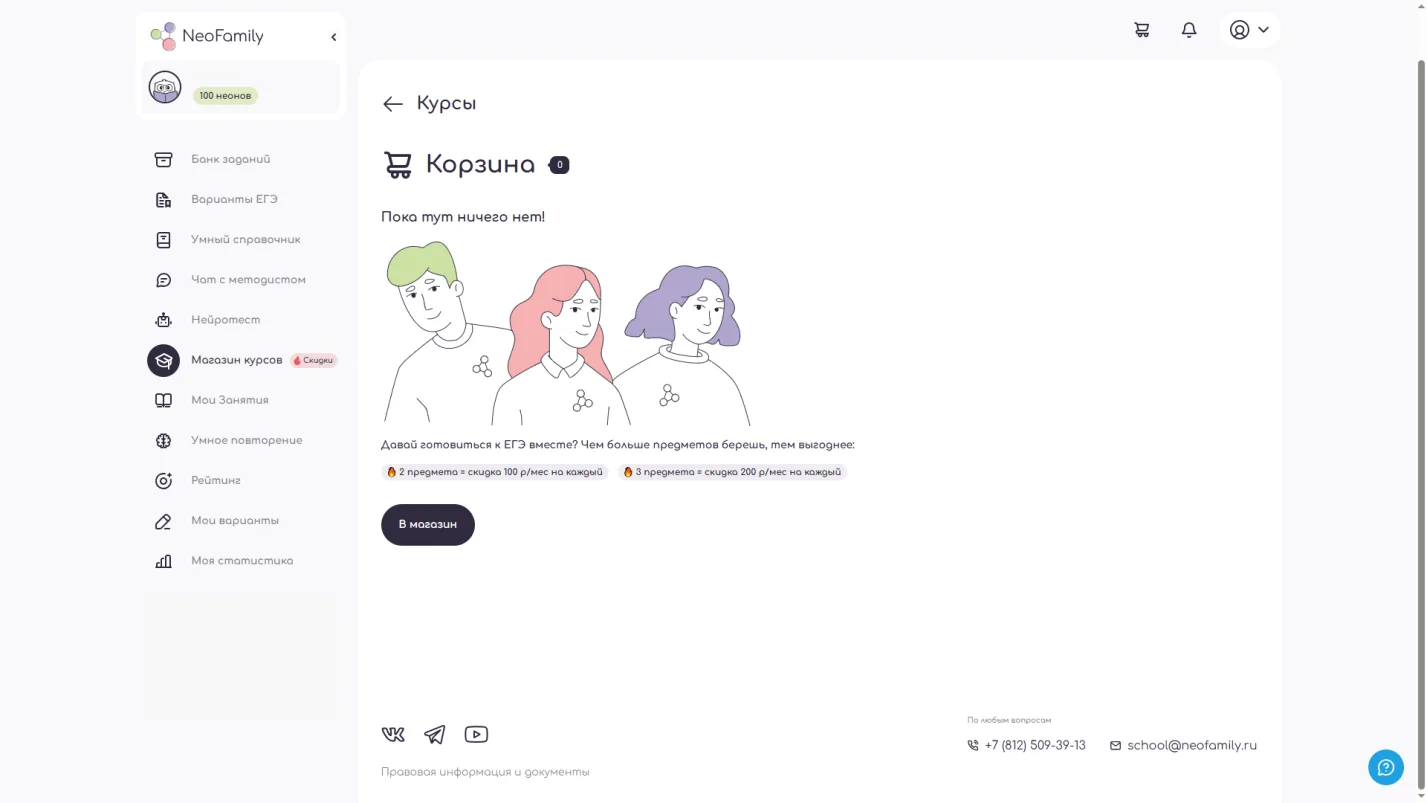
На странице корзины отображаются:
- название курса и цена;
- поле для ввода промокода (при наличии);
- итоговая сумма;
- кнопка «Перейти к оплате», которая направляет на страницу платёжного сервиса.
После оплаты курс становится доступным в разделе «Мои занятия».
21. Страница «Мои группы»
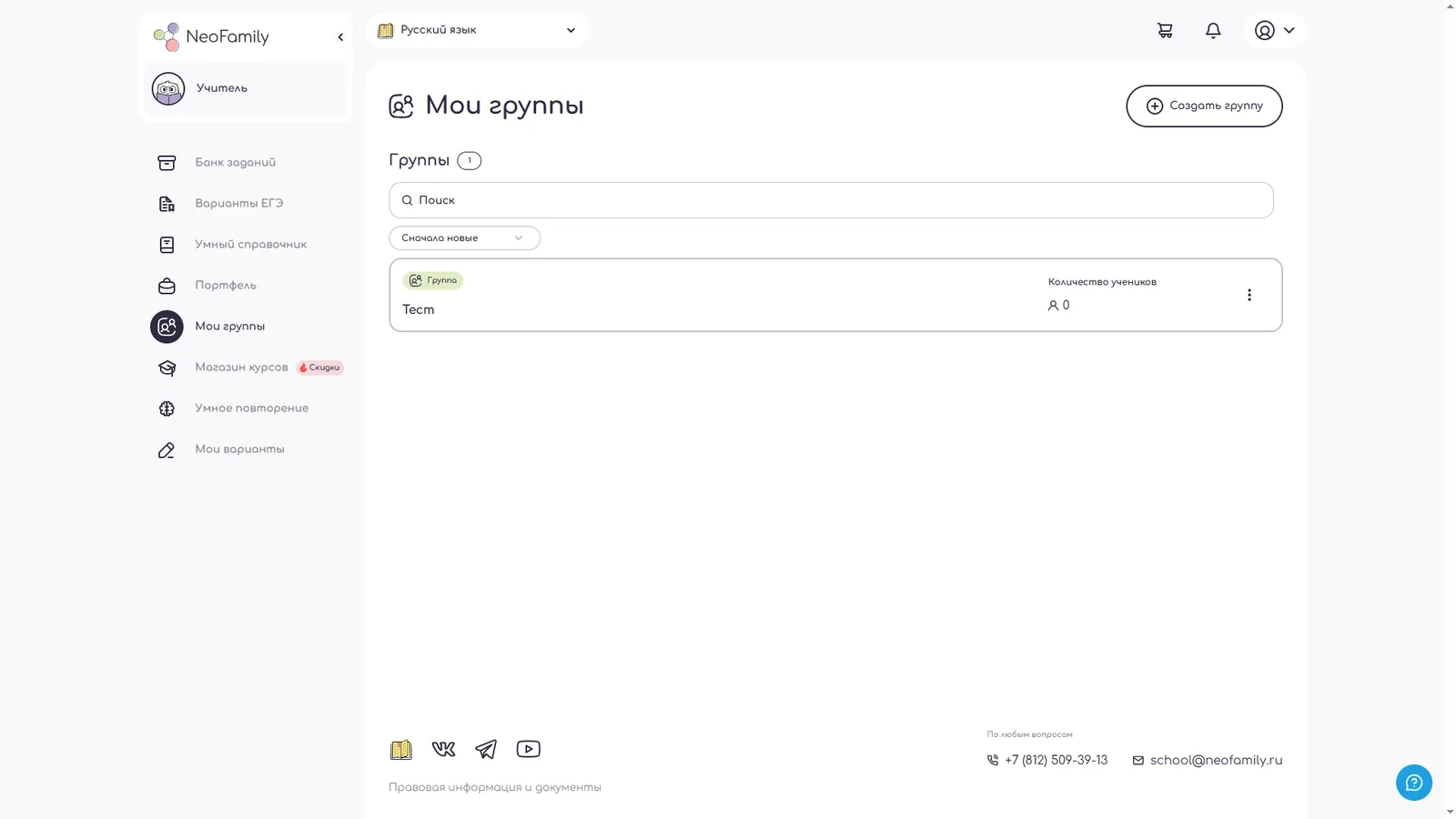
Страница доступна только Пользователям с ролью «Учитель». На ней отображается информация о группах.
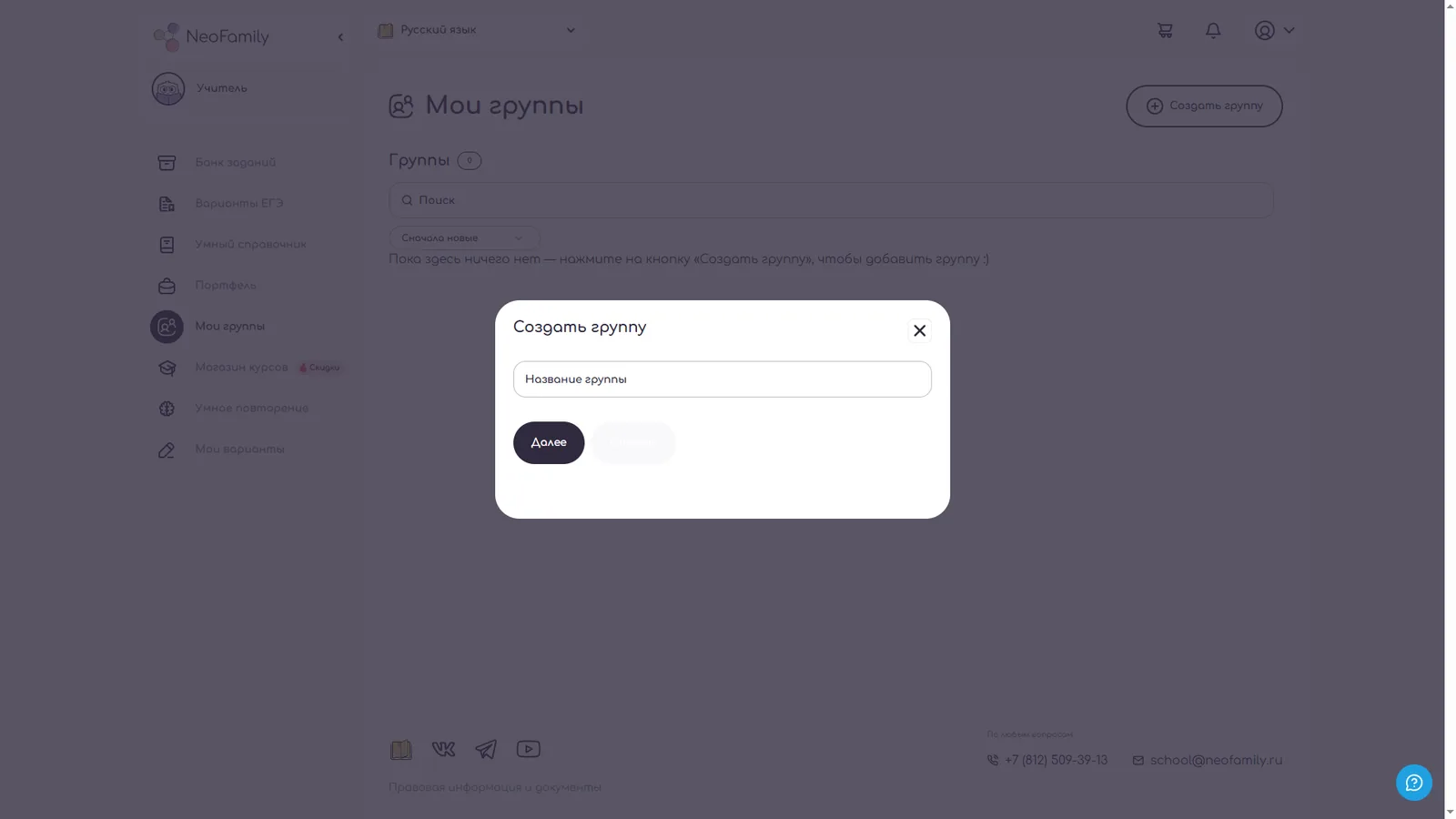
При нажатии на кнопку «Создать группу» появляется всплывающее окно, в котором нужно указать название новой группы.
Перейдя в конкретную группу, Пользователь может ознакомиться с составом участников.
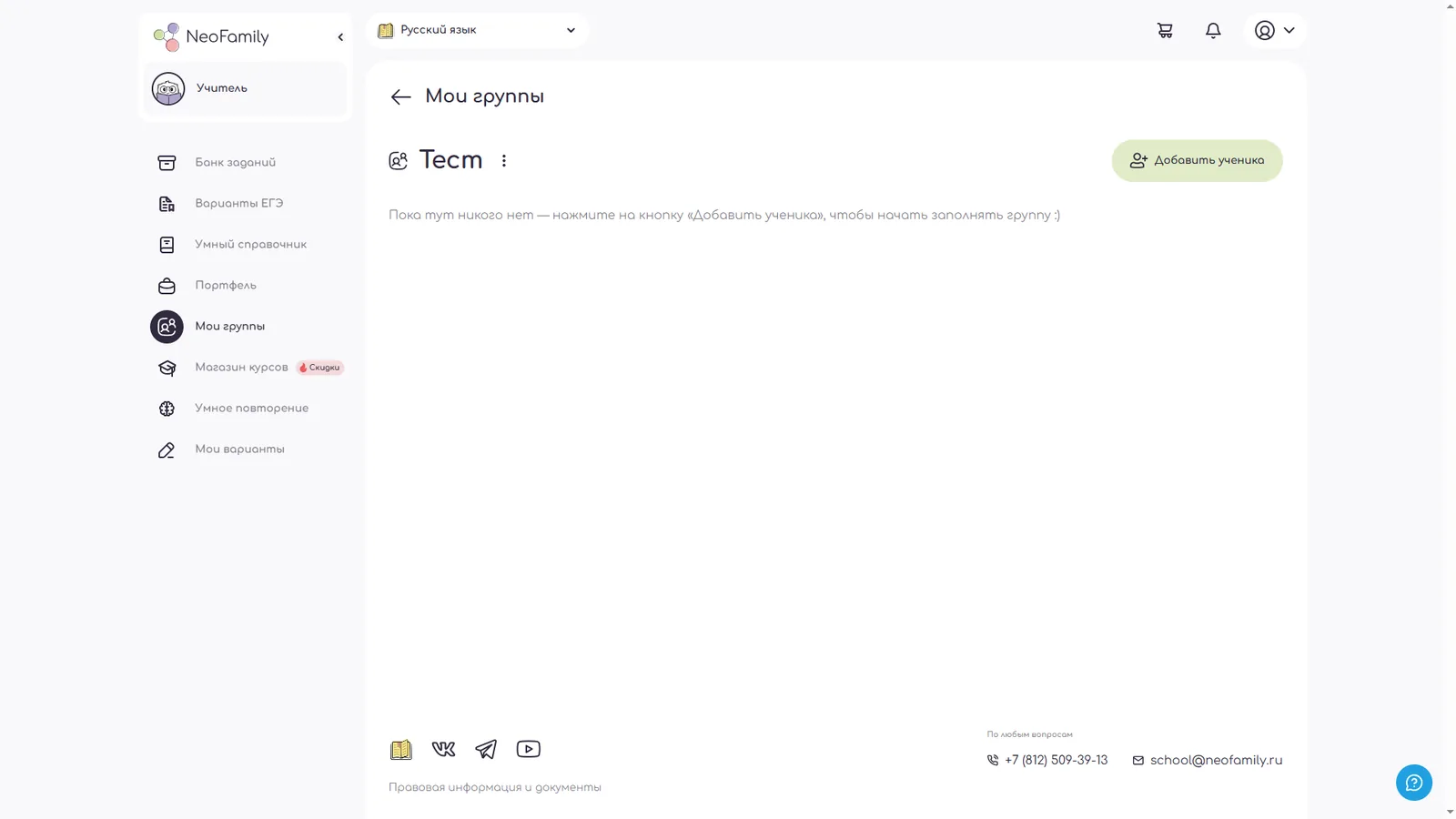
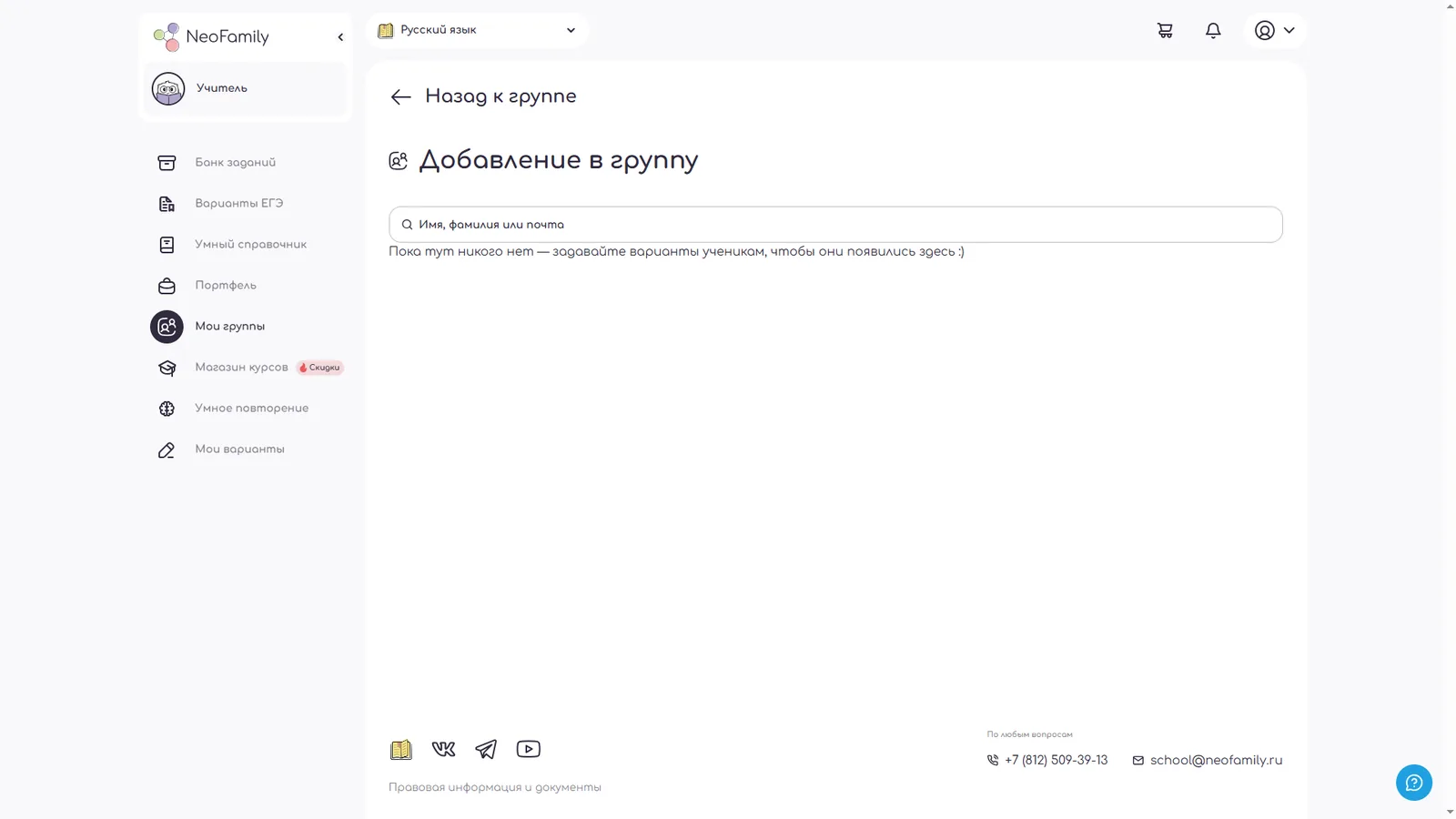
При нажатии на кнопку «Добавить участника» Пользователь переходит на страницу добавления участников в группу. Учитель находит ученика поиском по имени и видит его имя, фамилию и аватар.